
Administrativo

Cadastrar usuários

O que é?

Utilize esta tela para gerenciar os perfis de acesso do seu ambiente. Por aqui, você pode cadastrar novos colaboradores, como treinadores, auxiliares ou coordenadores.

Como cadastrar?

Para realizar o cadastro de um usuário, acesse:

📁 Administrativo > Cadastros > Usuários > Incluir

  • Digite o apelido pretendido para o usuário e clique no botão Pesquisar.

  • Em seguida, complete as informações cadastrais e salve as alterações para concluir o processo.
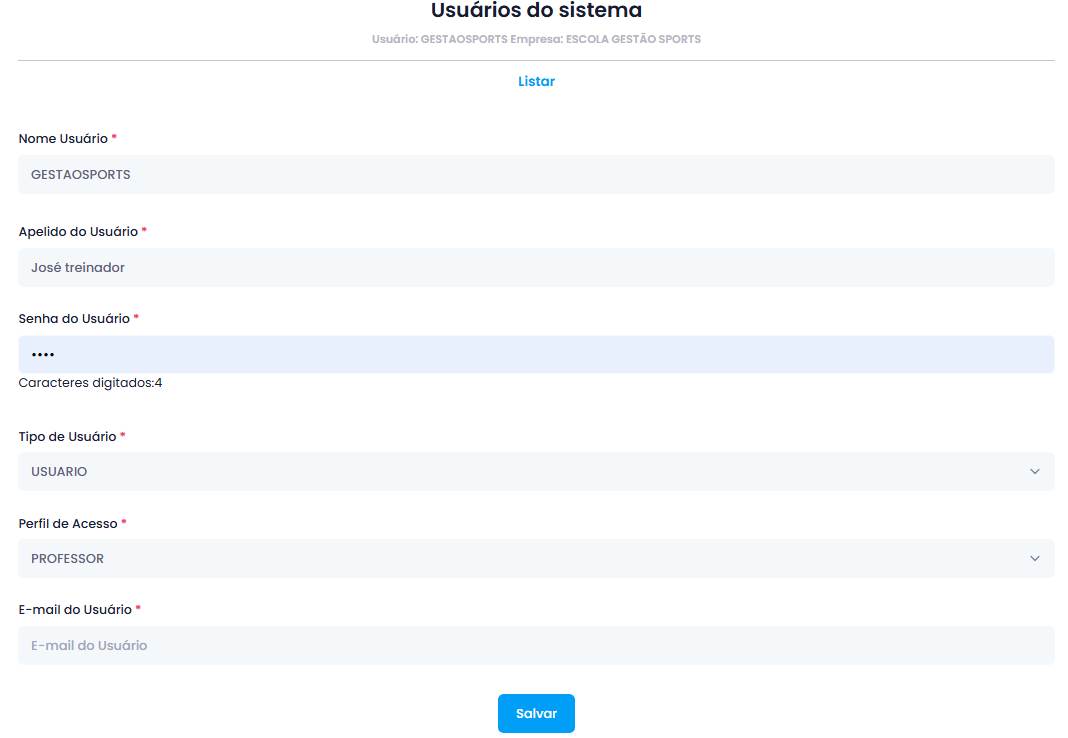
Informações sobre os campos:

  • Nome Usuário *: Digite o nome completo da pessoa que utilizará a conta.
  • Apelido do Usuário *Defina o nome de exibição ou o login de entrada (username) que o usuário usará para acessar o sistema.
  • Senha do Usuário *: Digite a senha inicial de acesso para o usuário.
  • Tipo de usuário *: Selecione o nível hierárquico da conta (ex: Gerente, Admin, etc.).
  • Perfil de Acesso *: Selecione a função prática e as permissões de tela que essa pessoa terá (ex: Professor, Coordenador, Secretaria, etc.).
  • E-mail do usuário *: Informe o e-mail do usuário.
 

Situação do cadastro – Alterar

Se um funcionário for demitido ou se desligar da escola, o procedimento correto é alterar o perfil dele para Inativo. Isso bloqueia o acesso ao sistema e preserva o histórico de ações e relatórios vinculados a ele.

Siga o caminho:

📁 Administrativo > Cadastros > Usuários

  • Selecione o funcionário desejado e clique em Alterar.

Na ficha dele, faça o seguinte:

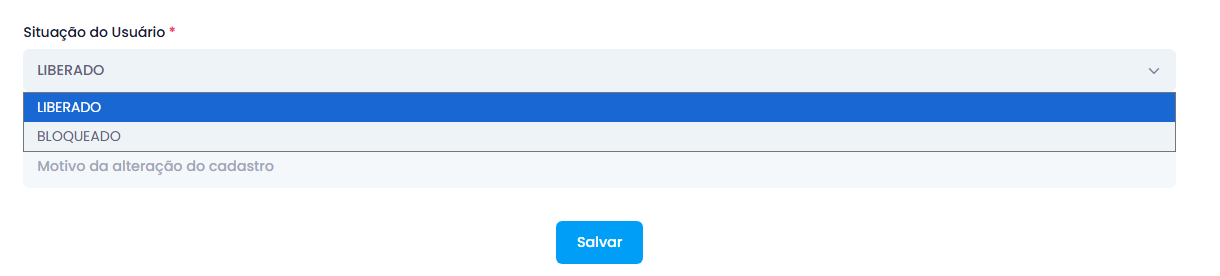
  • Altere a situação do usuário para Bloqueado.

  • Informe o motivo da alteração do cadastro.

  • Clique em Salvar para atualizar o sistema.