


Administração do Web App
Você pode usar a administração do web app para duas coisas
- 1º Monitorar o Sistema: Supervisionar o uso geral da plataforma e acompanhar atividades de acessos.
- 2. Configurar Acesso por Empresas: Permite gerenciar os acessos dos usuários.
Acessos e monitoramento do sistema
Acessos no sistema por usuário no período
O que é?
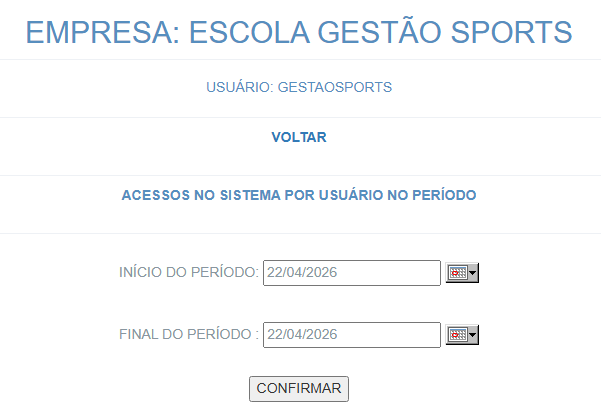
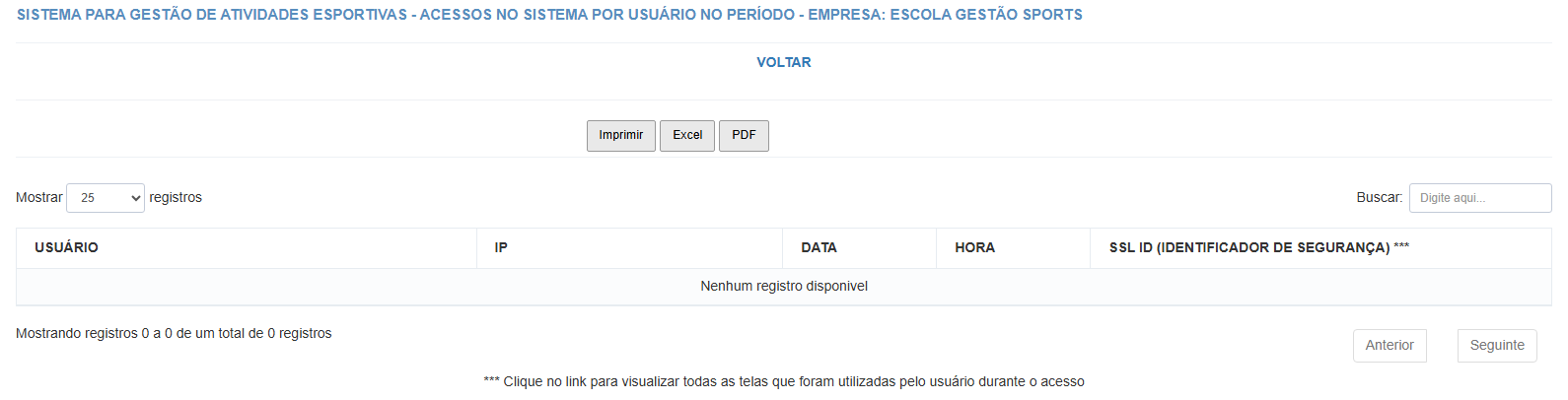
Esta função permite visualizar o histórico detalhado de acessos realizados pelos usuários dentro de um intervalo de datas selecionado.
Como utilizar?
Para visualizar o fluxo de acessos dos usuários, siga o caminho:
📁 Administração > Administração do Web App > Acessos no sistema por usuário no período
Selecione as datas de início e fim que deseja consultar, clique em Confirmar e o sistema listará automaticamente todos os registros correspondentes ao período.
Menus do sistema
O que é?
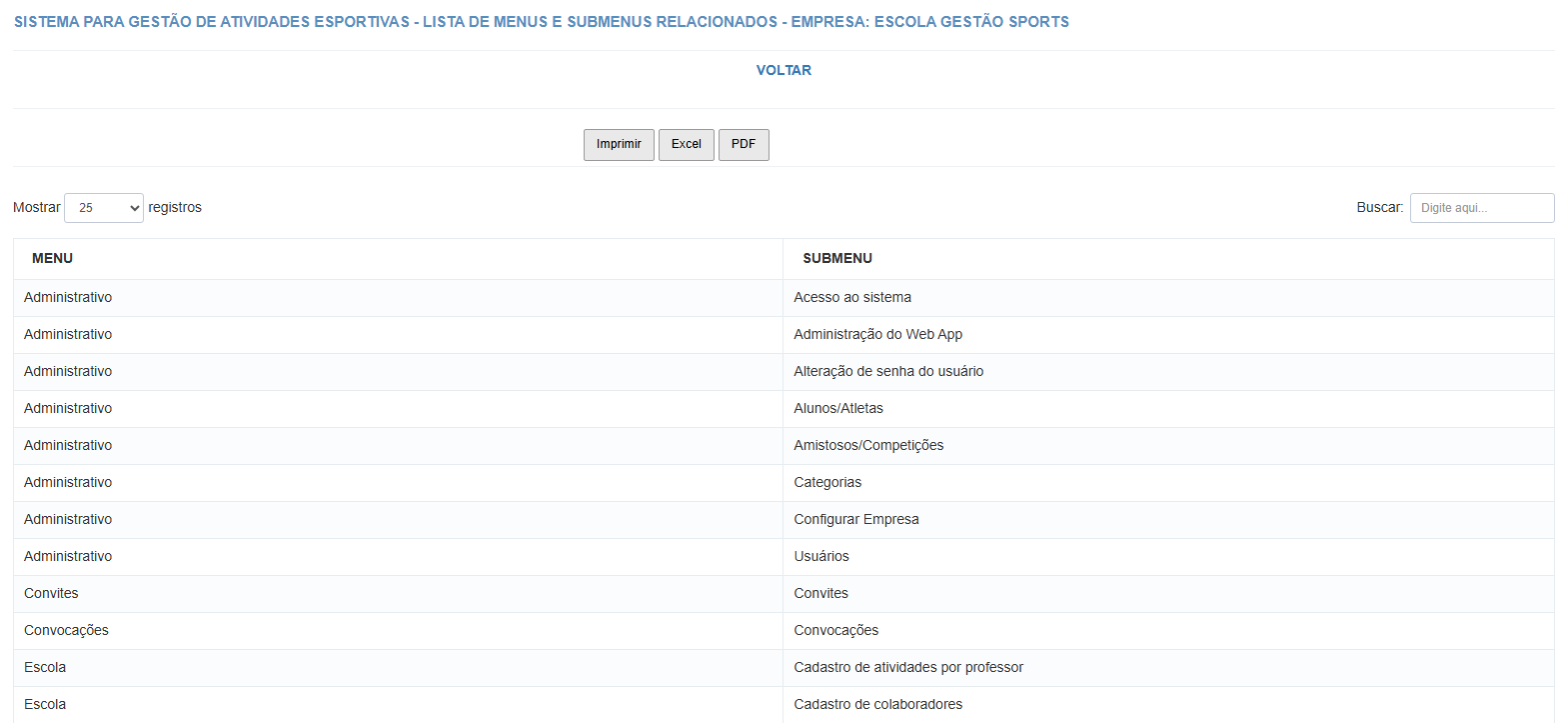
Permite visualizar e gerenciar a árvore estrutural de menus e submenus integrados ao sistema.
Como utilizar?
Para visualizar a estrutura de navegação, siga o caminho:
📁 Administração > Administração do Web App > Menus do sistema
Ao acessar esta tela, todos os menus e submenus ativos na plataforma serão listados automaticamente.
Menus/Submenus liberados por usuário
O que é?
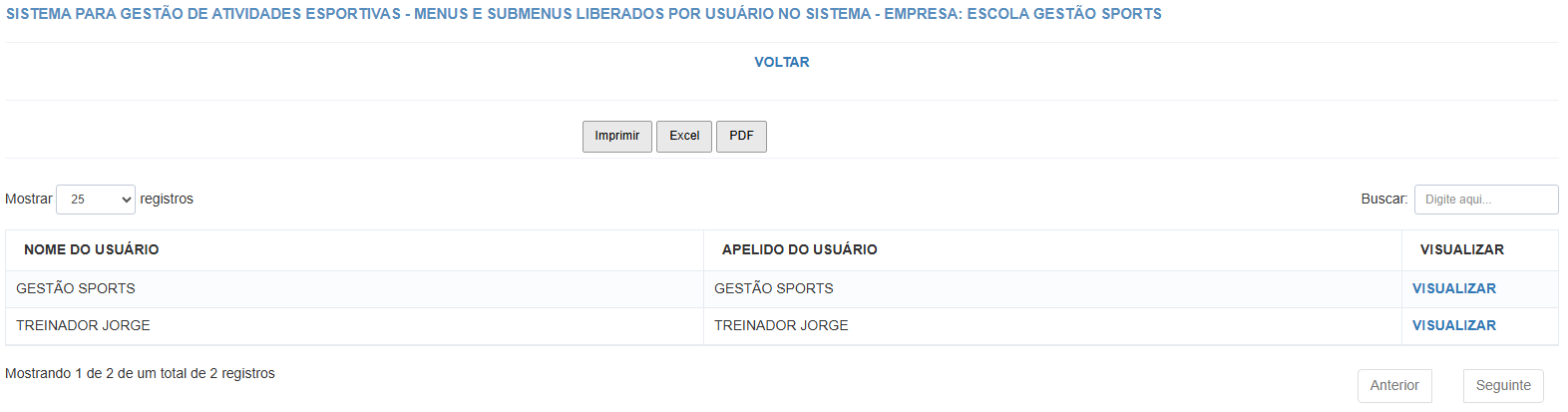
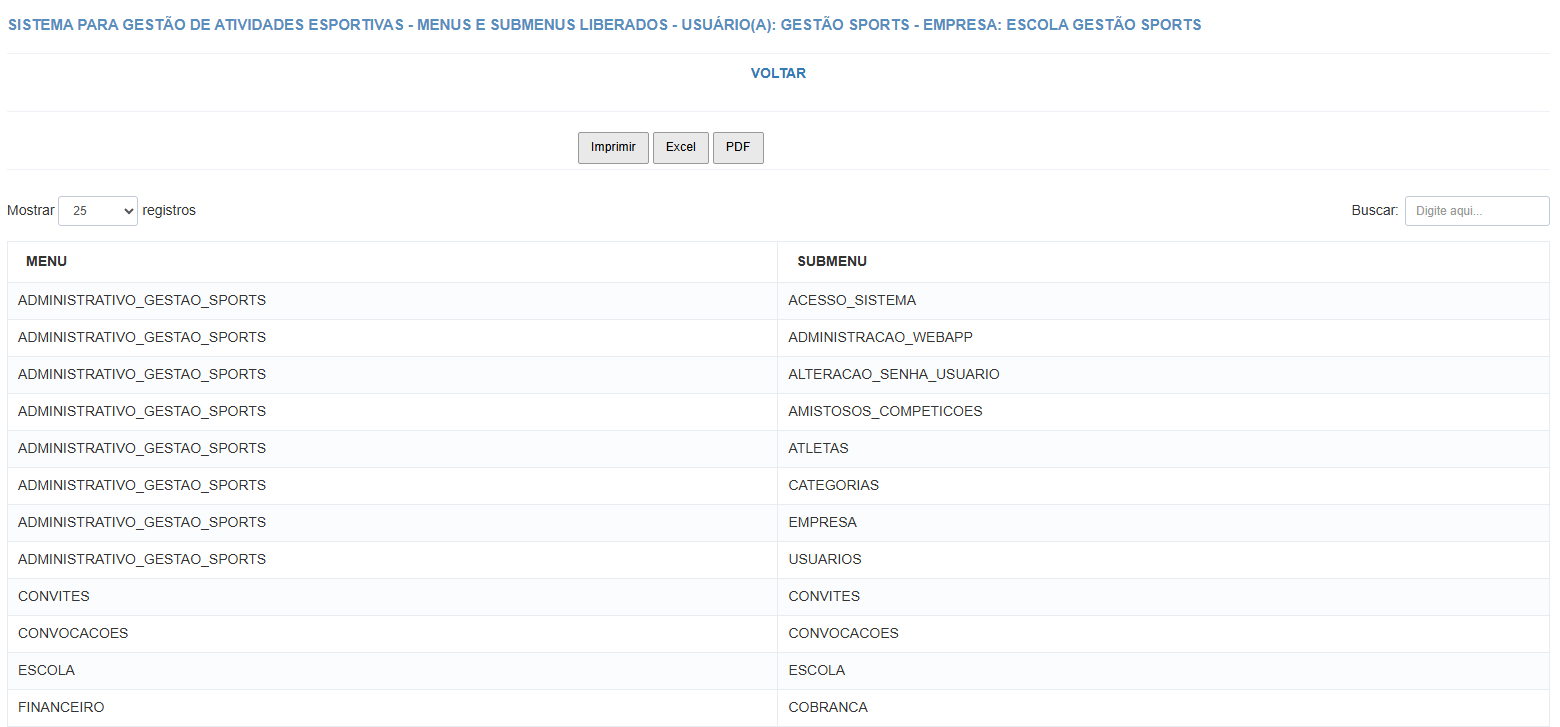
Esta tela permite consultar detalhadamente quais menus e submenus específicos estão liberados para a visualização de um determinado usuário no sistema.
Como utilizar?
Para verificar as permissões de navegação de um colaborador, acesse:
📁 Administração > Administração do Web App > Menus/Submenus liberados por usuários
Escolha o usuário que deseja consultar e clique em Visualizar.
Em seguida, todos os menus e submenus liberados para a conta selecionada serão apresentados na tela.
Seu IP
O que é?
Permite consultar instantaneamente o endereço de IP público do usuário que está acessando a plataforma no momento, uma informação útil para auditorias de segurança.
Como ver?
Para consultar a sua identificação de rede atual, acesse:
📁 Administração > Administração do Web App > Seu IP
Clique em Confirmar para que o sistema carregue e apresente o seu endereço de IP na tela.