

Cobrança
A gestão de cobranças está estruturada nas seguintes ferramentas e painéis de controle:
1. Consulta / Envio de Cobranças: Interface dedicada à auditoria, rastreamento e disparo em lote das cobranças emitidas para a base de alunos(as)/atletas.
2. Painel de Cobranças (CRUD): Central operacional que disponibiliza os recursos para cadastrar novas obrigações financeiras, consultar históricos e realizar a alteração de títulos em aberto.
3. Movimentos (Conciliação e Ajustes): Área destinada à gestão operacional de fluxo, permitindo realizar a baixa manual de títulos liquidados e o estorno de lançamentos financeiros indevidos ou duplicados.
4. Consulta Consolidada: Central de relatórios e auditoria focada no monitoramento do status de registros, modificações e movimentações aplicadas às cobranças.
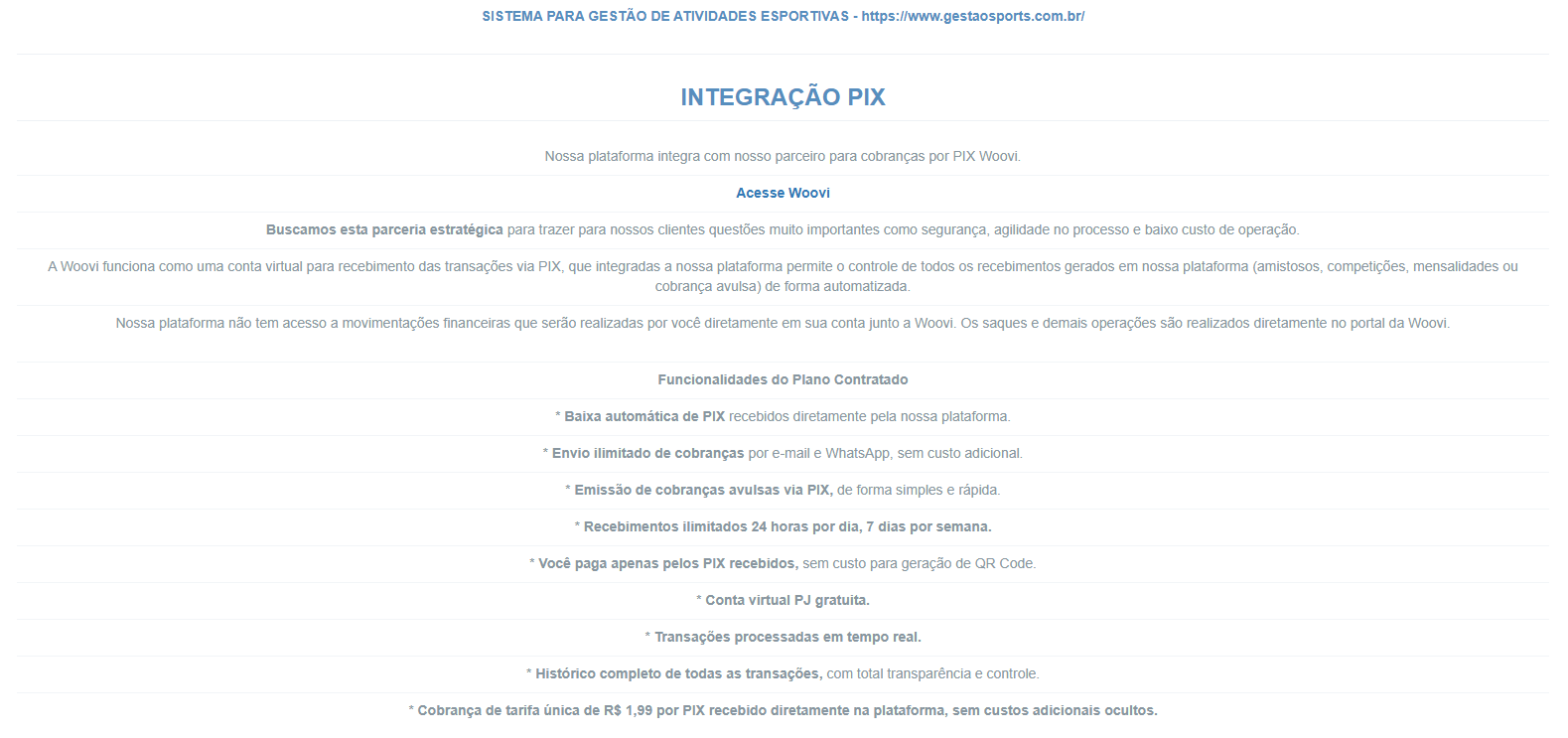
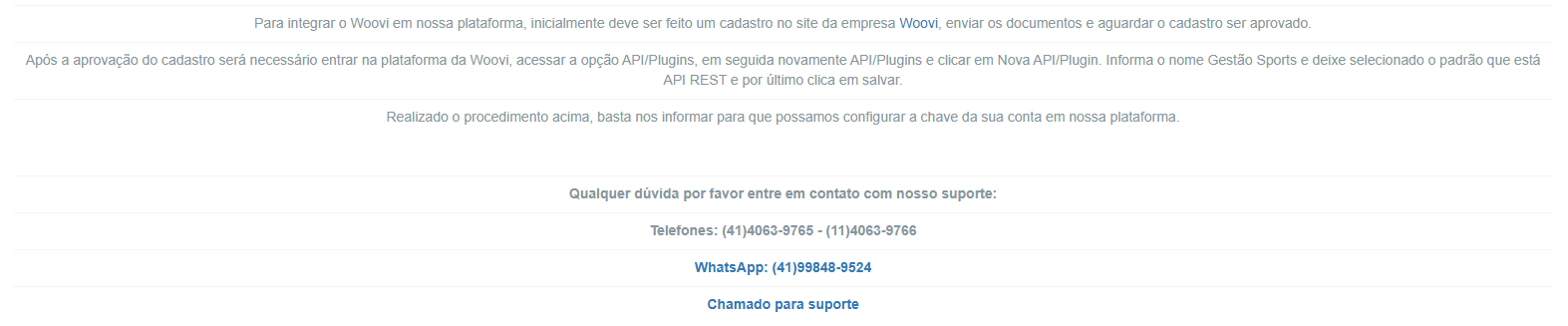
5. Integração com Plataforma PIX: Guia técnico contendo os procedimentos de configuração e homologação para habilitar o recebimento automatizado e a conciliação bancária instantânea via PIX.
Saldos/Informações da conta/Transferências
Informações:
Valor livre e pronto para você realizar saques ou transferências imediatamente.
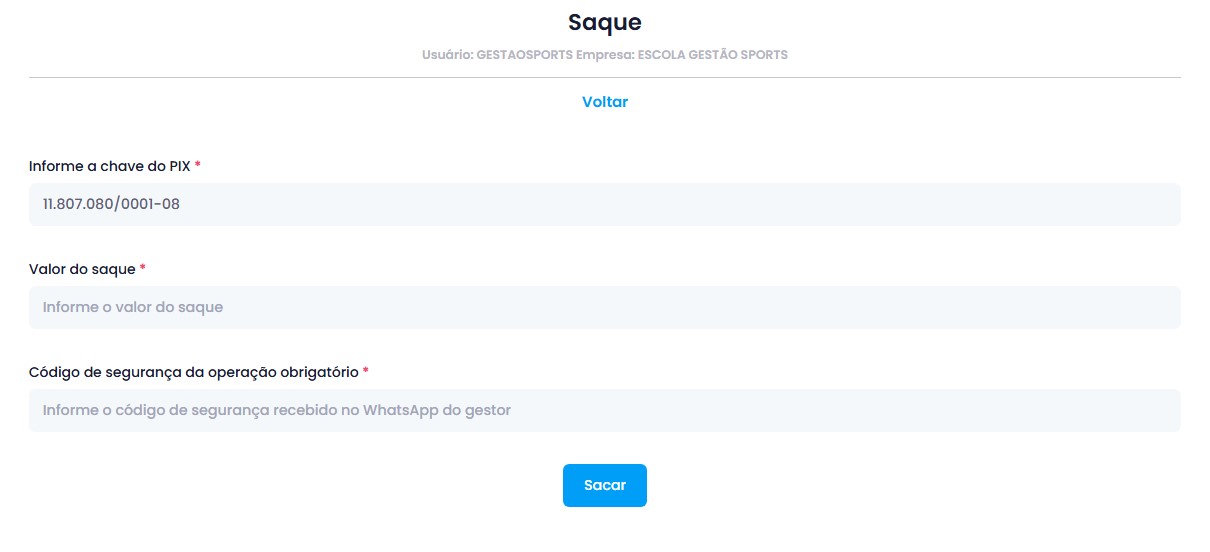
 Realizar saque
 - Redirecionamento: Você será redirecionado para realizar o saque.
- Envio do código: Assim que você entrar na tela, será enviado o código de segurança.
- Canal de envio: O código será enviado no número de WhatsApp configurado.
- Caminho no sistema: Esse número está configurado lá em Administrativo > Configurar empresa.
Por questões de segurança o saque pode ser feito apenas para a chave pix da escola.
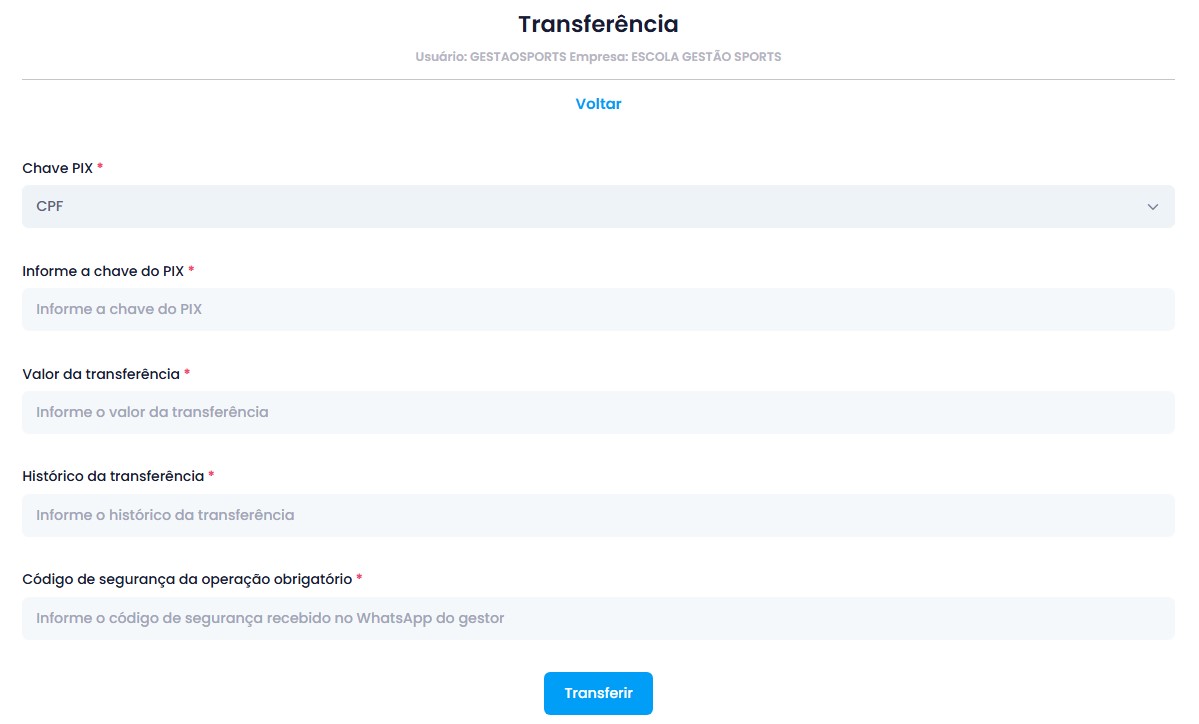
 Realizar transferência
 Assim que você iniciar o processo, o sistema seguirá as seguintes etapas:
- Redirecionamento: Você será redirecionado para realizar a transferência.
- Envio do código: Assim que você entrar na tela, será enviado o código de segurança.
- Canal de envio: O código será enviado no número de WhatsApp configurado.
- Caminho no sistema: Esse número está configurado lá em Administrativo > Configurar empresa.
Consulta/Envio de cobranças
Aviso de vencimeto de títulos
Informações:
O sistema possui uma trava de segurança para evitar spam e o bloqueio do número: Não é permitido enviar a mesma mensalidade mais de 1 vez ao dia para o mesmo aluno(a)/atleta/responsável.
Como enviar as mensalidades?
Siga o caminho abaixo:
📁 Financeiro > Cobrança > Aviso vencimento de títulos
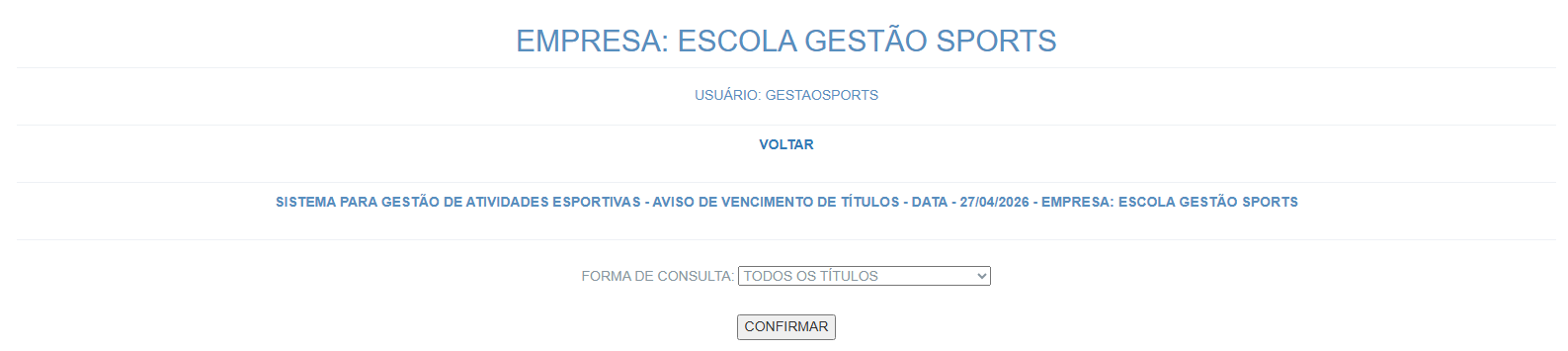
- Defina o critério ou a forma de consulta no campo de seleção da tela.
- Clique em Confirme para executar a varredura na base de dados.
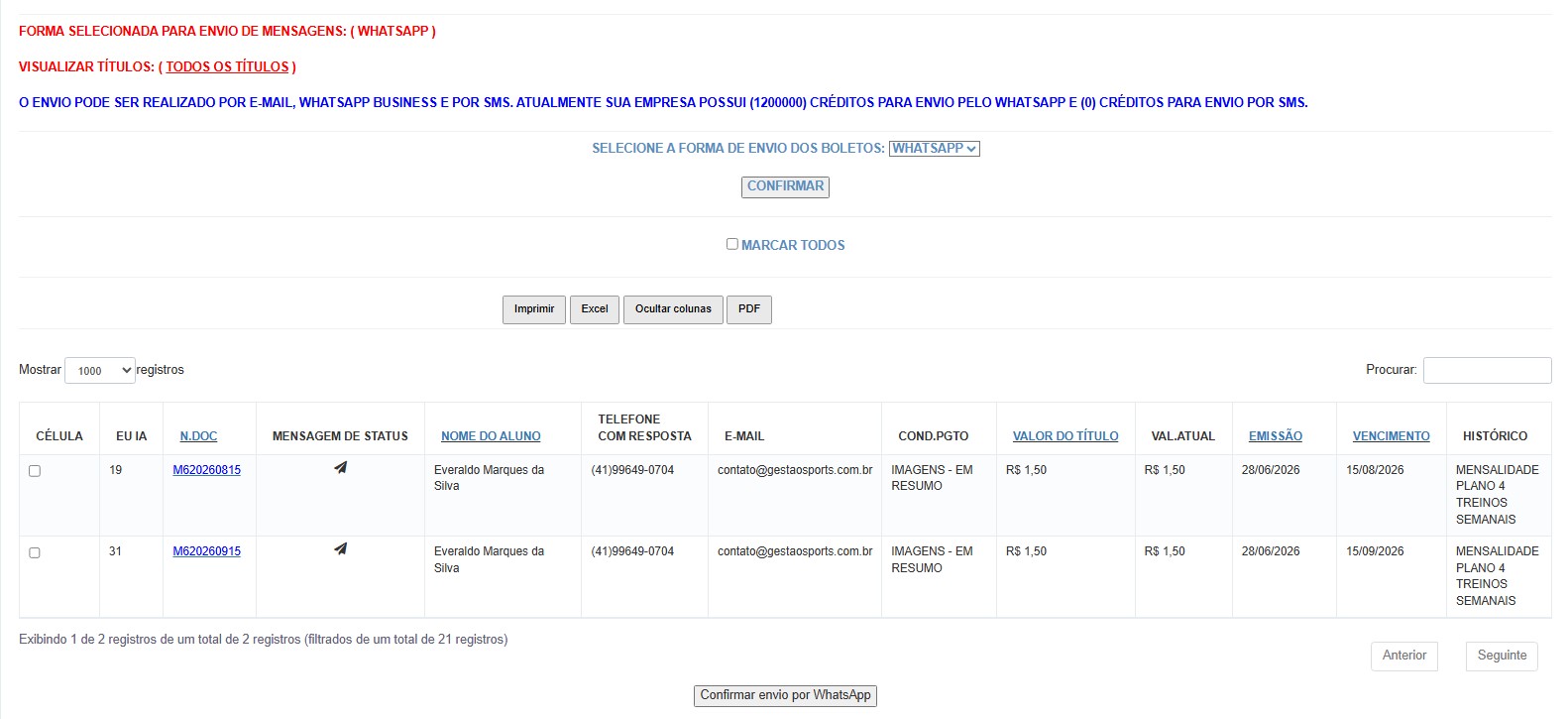
- Na tela que se abrir, localize e selecione os alunos(as)/atletas para os quais deseja disparar a mensalidade.
- Com os alunos marcados, clique no botão Confirmar envio por whatsapp.
- O sistema fará o disparo automático das mensagens de cobrança.
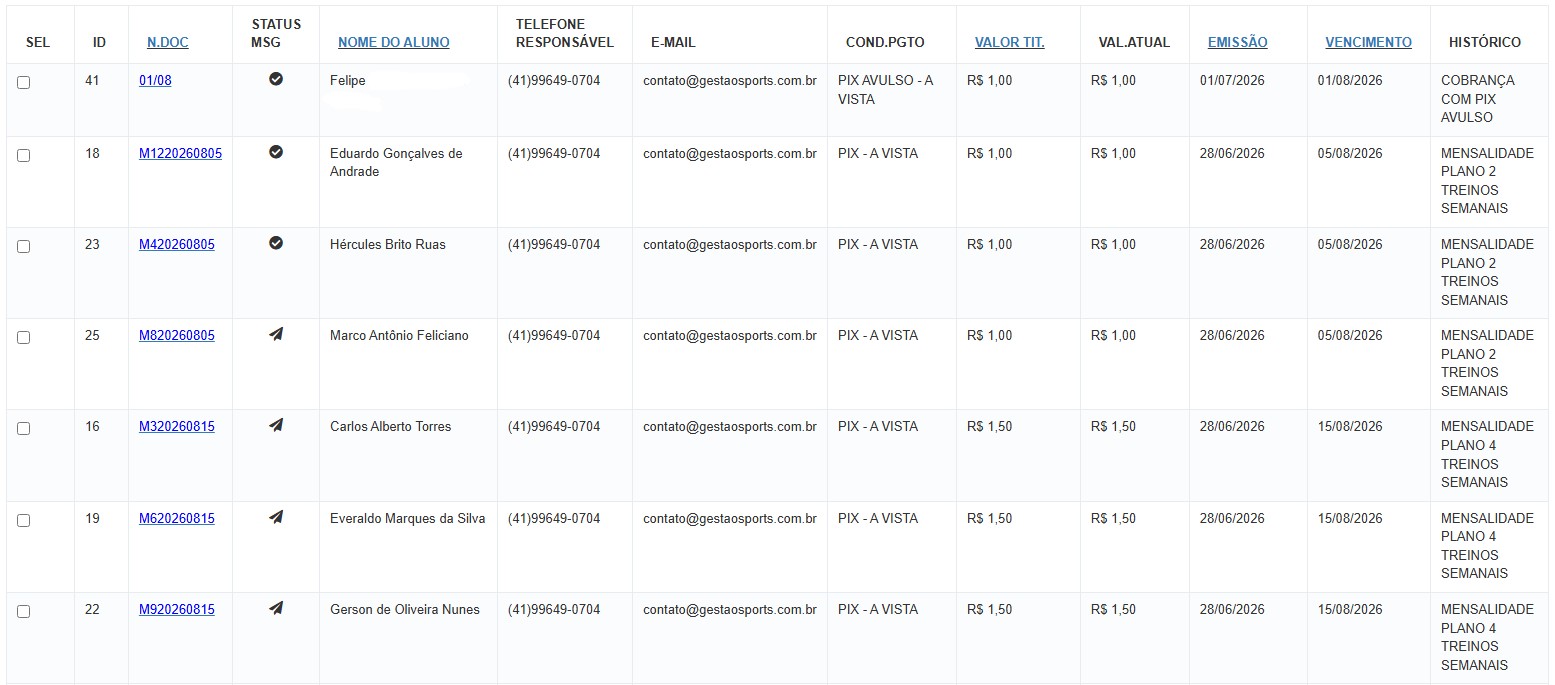
Como consultar?
Siga o caminho abaixo para auditar os avisos de vencimento emitidos pelo sistema:
📁 Financeiro > Cobrança > Aviso de vencimento de títulos
Defina o critério ou a forma de consulta no campo de seleção da tela.
Clique em Confirme para executar a varredura na base de dados.
Analise o relatório gerado na interface com o detalhamento dos vencimentos dos títulos da base de alunos(a)/atletas.
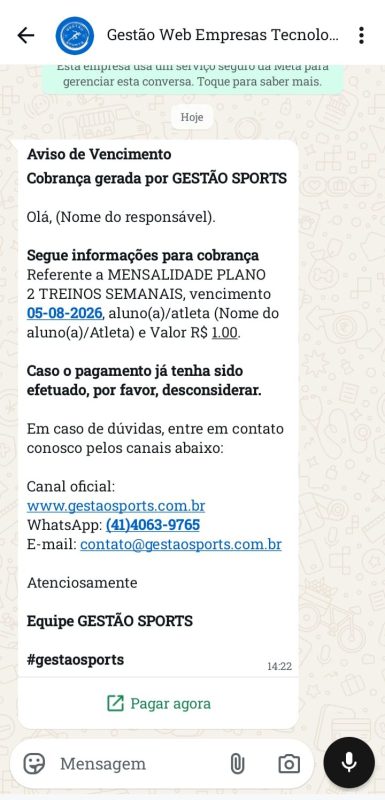
A mensagem chegará para os responsáveis dessa forma:
Após fazer o pagamento:
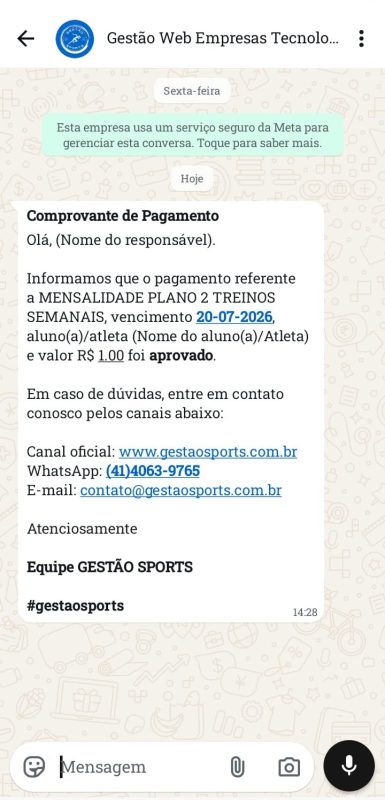
Status msg – Aviso de vencimento de títulos
O que é?
Nessa mesma tela, você consegue monitorar o resultado dos disparos. A ferramenta permite verificar os seguintes dados de cada mensalidade:
Status da mensalidade: Confirme se ela foi enviada com sucesso ou se houve alguma falha.
Data e Hora: Saiba exatamente o dia e o horário em que o disparo foi efetuado.
Quantidade: Monitore o total de mensalidades enviadas para cada aluno(a)/atleta/responsável.
Como saber se foi enviada?
Basta passar o mouse por cima do ícone de status, se o icone estiver:
✅ Significa que a cobrança foi disparada com sucesso para o WhatsApp do aluno(a)/atleta/responsável.
 Significa que a mensalidade ainda não foi enviada e aguarda o seu disparo.

Cobrança
Cadastro/consulta/alteração de cobrança
O que é?
Utilize esta tela para realizar a manutenção da carteira de cobranças dos alunos(as)/atletas. A ferramenta disponibiliza os recursos necessários para o lançamento de novas obrigações financeiras, pesquisa detalhada de transações e modificação de parâmetros de títulos pendentes.
Como cadastrar?
Siga as etapas abaixo para lançar uma nova obrigação financeira no sistema:
📁 Financeiro > Cobrança > Cadastro/consulta/alteração de cobrança
Clique em Incluir para abrir a interface de faturamento.
Preencha as especificações do formulário de acordo com os critérios da cobrança que deseja instituir.
Salve o registro para consolidar o novo título de débito na base de dados do sistema.
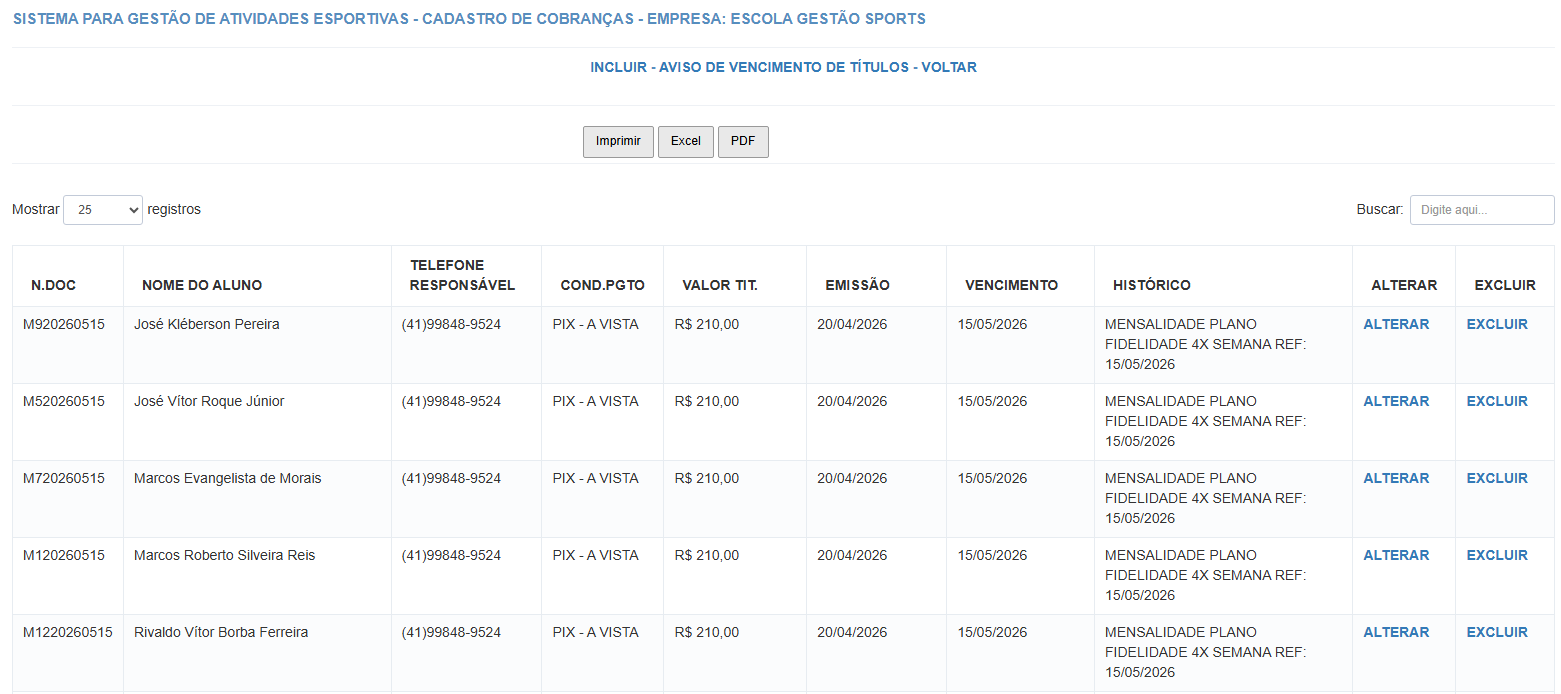
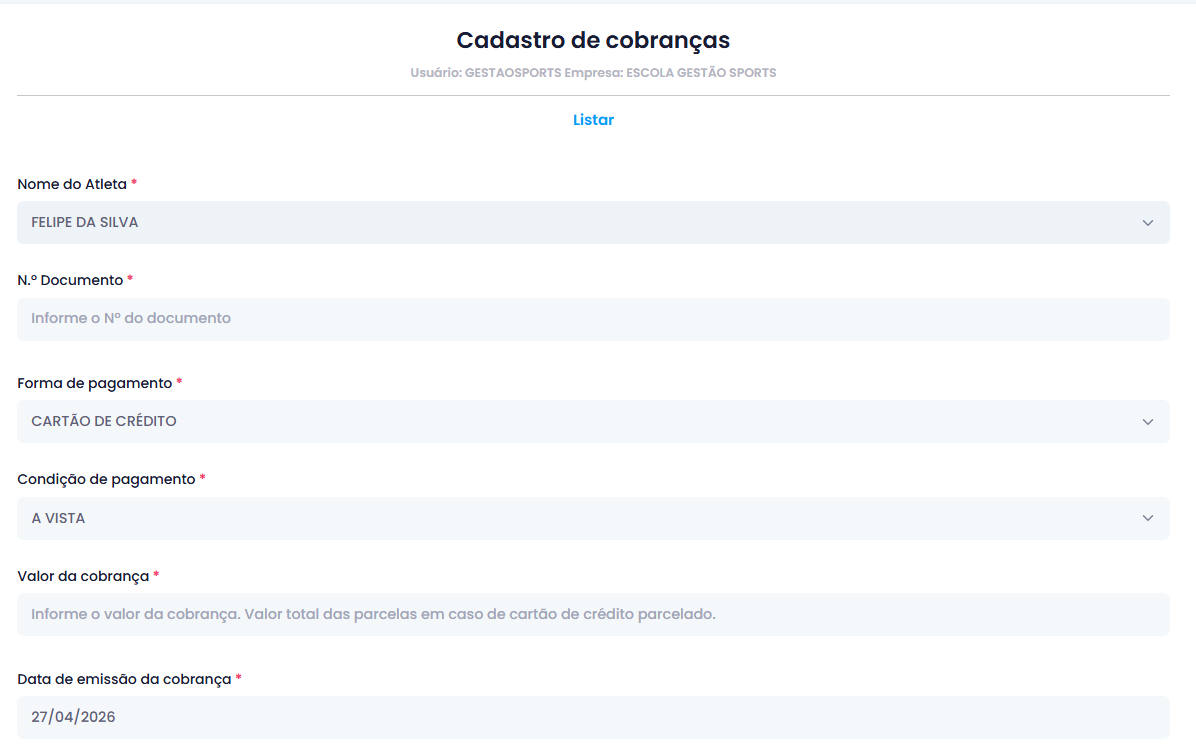
Informações sobre os campos:
- Nome do atleta *: Selecione o aluno(a)/atleta correspondente na lista.
- N.º Documento *: Informe o número do documento de identificação da cobrança (ex: número do boleto, contrato ou nota).
- Forma de pagamento *: Informe o número do documento de identificação da cobrança (ex: número do boleto, contrato ou nota).
- Condição de pagamento *: Selecione a condição (ex: à vista, parcelado).
- Valor da cobrança *: Informe o valor total. Em caso de cartão de crédito parcelado, digite o valor total da soma de todas as parcelas.
- Data de emissão da cobrança *:Informe o dia em que a cobrança está sendo gerada.
- Data de vencimento da cobrança *:Informe o dia limite para o responsável realizar o pagamento.
- Histórico da cobrança *: Informe o histórico com a identificação da cobrança.
- Dados adicionais: Campo opcional para inserir qualquer observação interna ou detalhe extra sobre a cobrança.
Movimentos
Baixa manual de cobrança
Como baixar?
Siga o caminho abaixo para realizar a liquidação manual de recebíveis:
📁 Financeiro > Cobrança > Baixa manual de cobrança
Filtre e selecione o perfil do aluno(a)/atleta que efetuou o pagamento.
Clique na opção Baixar localizada na linha do título correspondente.
Acione o comando Baixar cobrança para consolidar a entrada do recurso no sistema e emitir o registro de quitação.
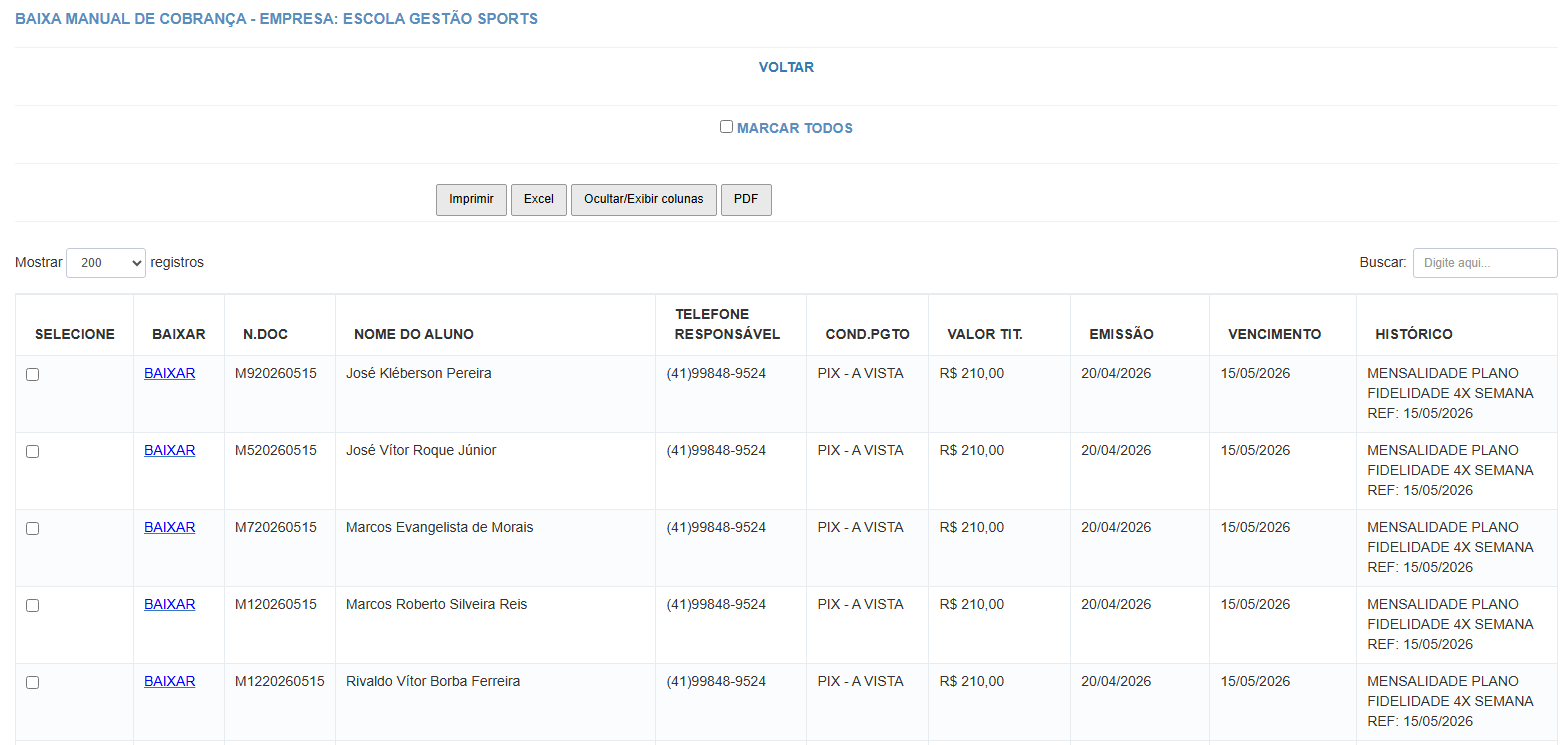
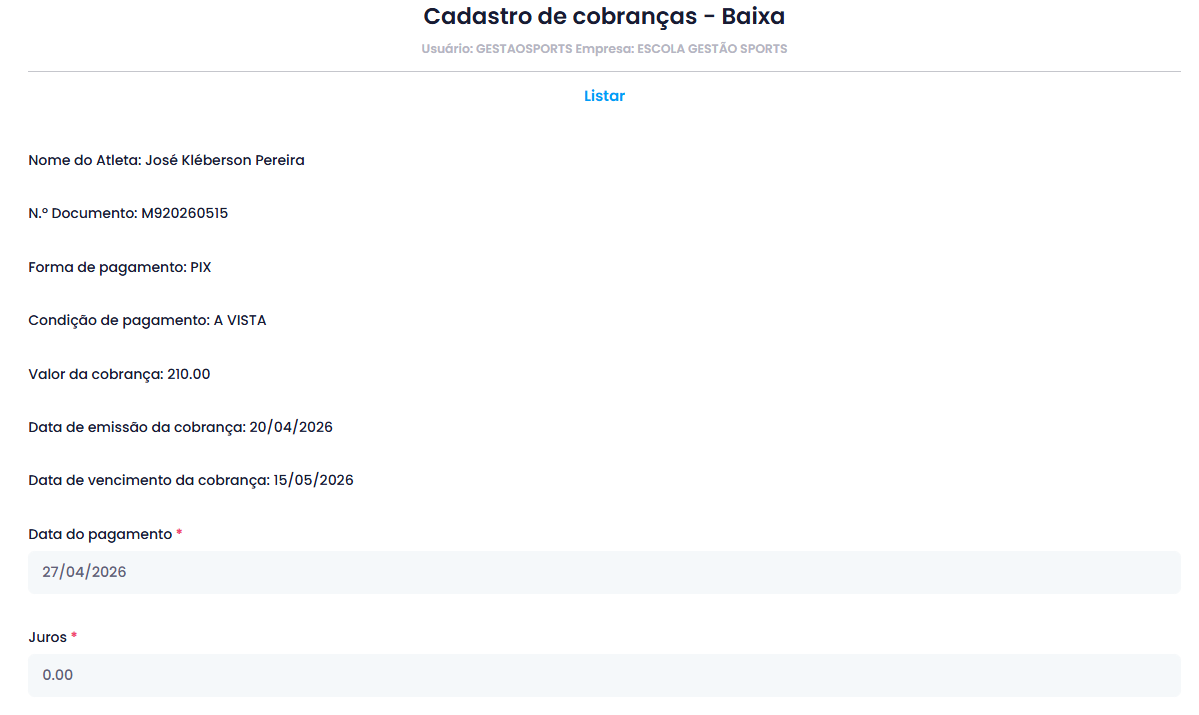
Informações sobre os campos:
- Data do pagamento *: Informe o dia exato em que o valor foi pago pelo aluno/responsável.
- Juros *: Informe o valor dos juros cobrados (digite 0,00 caso não haja cobrança de juros).
- Desconto *: Informe o valor do desconto concedido (digite 0,00 caso não haja desconto).
- Valor recebido *: Digite o valor total líquido que entrou no caixa da escola.
- Histórico da cobrança *:Informe o histórico da cobrança.
- Dados adicionais:Campo opcional para inserir observações extras ou detalhes internos da transação.
- Motivo *:Informe a justificativa da baixa ou da forma de recebimento selecionada.
Estornar lançamentos de cobrança
Como estornar?
Siga o caminho abaixo para realizar a reversão e o cancelamento de recebimentos:
📁 Financeiro > Cobrança > Estornar lançamentos de cobrança
Localize na grade o registro ou lançamento financeiro que necessita de correção.
Clique no comando Estornar na linha da cobrança selecionada.
Confirme a operação acionando o botão Estornar cobrança para anular o recebimento na base de dados.
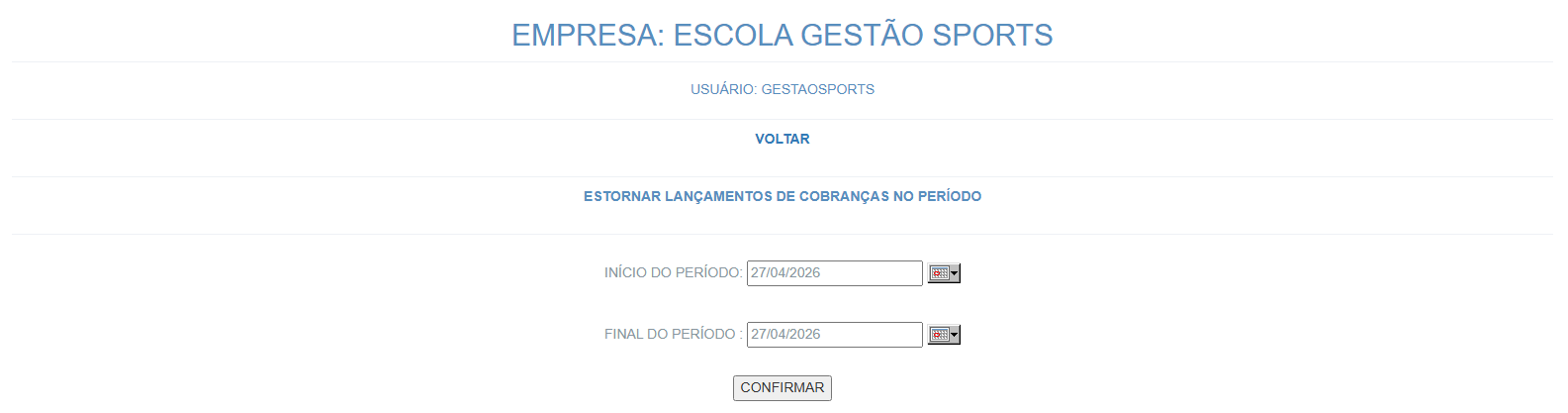
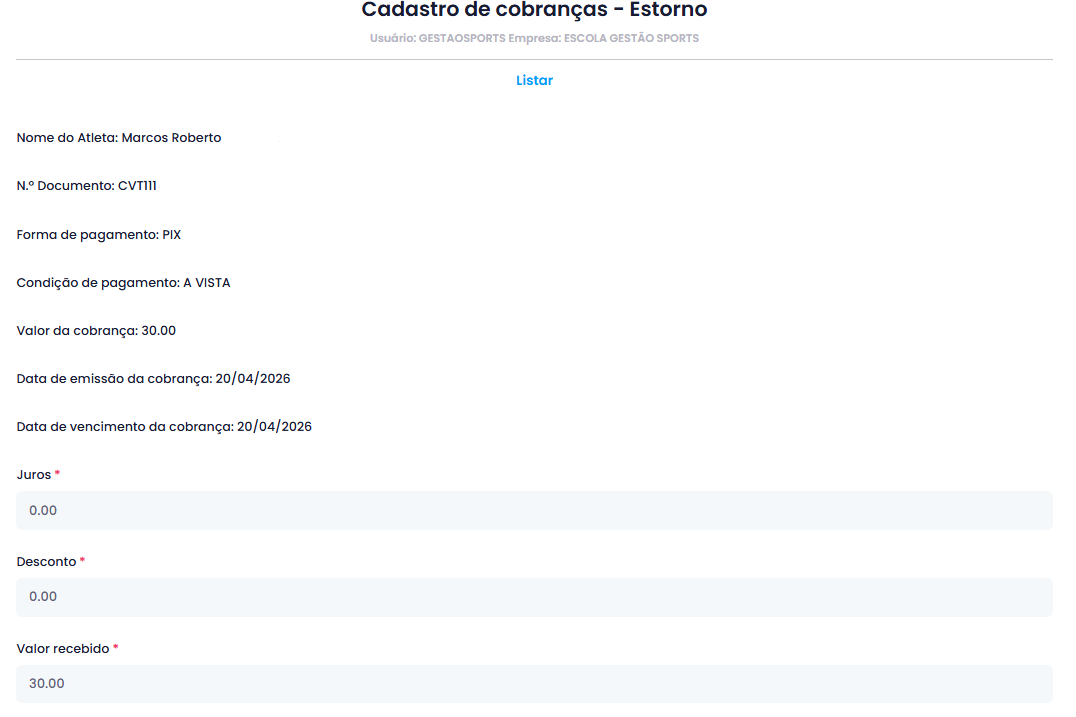
Informações sobre os campos:
- Juros *: Informe o valor dos juros cobrados (digite 0,00 caso não haja cobrança de juros).
- Desconto *: Informe o valor do desconto concedido (digite 0,00 caso não haja desconto).
- Valor recebido *: Digite o valor total líquido que entrou no caixa da escola.
- Histórico da cobrança *: Informe o histórico da cobrança.
- Dados adicionais: Campo opcional para inserir observações extras ou detalhes internos da transação.
- Motivo *: Informe o motivo.
Consultas
Consulta contas a receber até a data atual
Como consultar?
Siga o caminho abaixo para auditar os títulos pendentes até o dia de hoje:
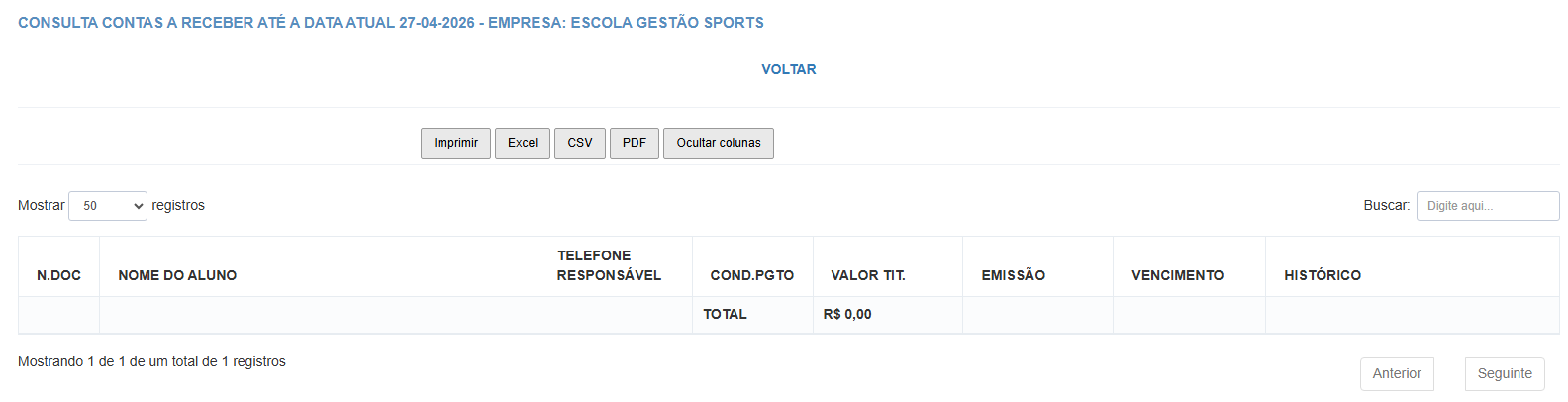
📁 Financeiro > Cobrança > Consulta contas a receber até a data atual
Carregue a interface para que o sistema processe o saldo devedor acumulado.
Caso necessário, use a grade de buscas para segmentar a exibição dos recebíveis.
Avalie o relatório gerado na tela contendo o histórico de cobranças em aberto.
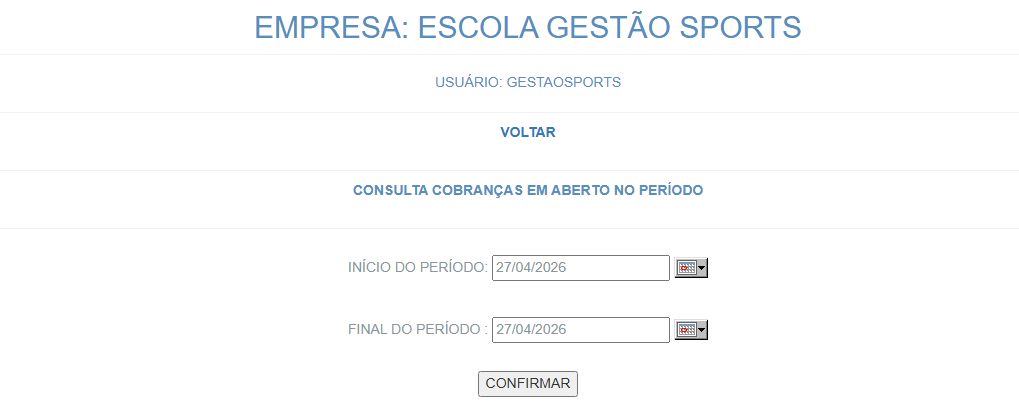
Consulta cobranças em aberto no período
Como consultar?
Siga o caminho abaixo para extrair o relatório de inadimplência por intervalo de tempo:
📁 Financeiro > Cobrança > Consulta cobranças em aberto no período
Insira o período (data inicial e final) que deseja auditar no sistema.
Acione o comando de busca para efetuar a varredura na base de dados.
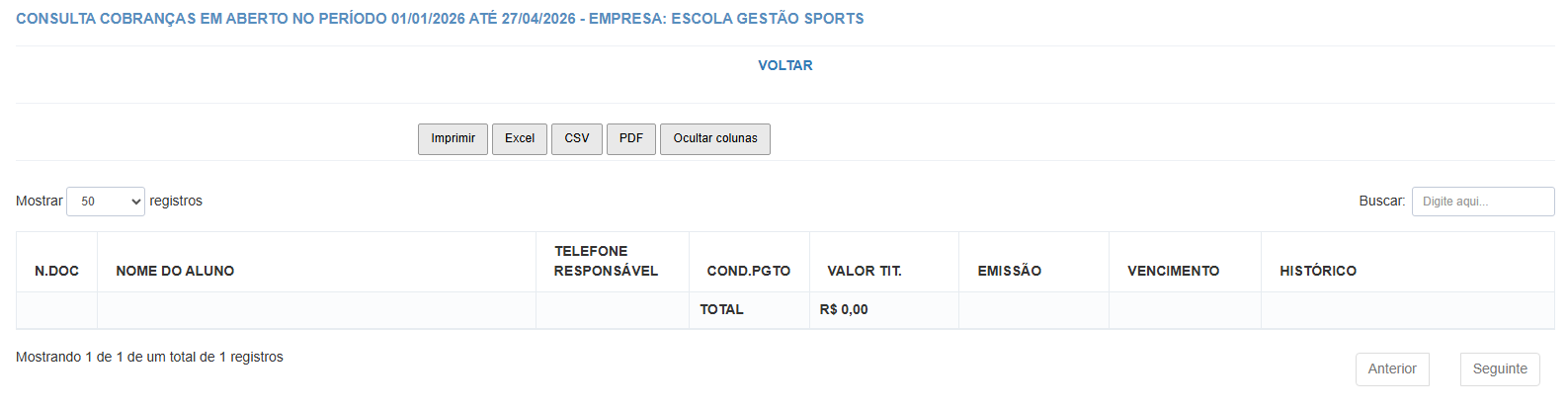
Avalie a grade de resultados com o detalhamento dos saldos devedores e títulos pendentes do período correspondente.
Consulta cobranças recebidas no período
Como consultar?
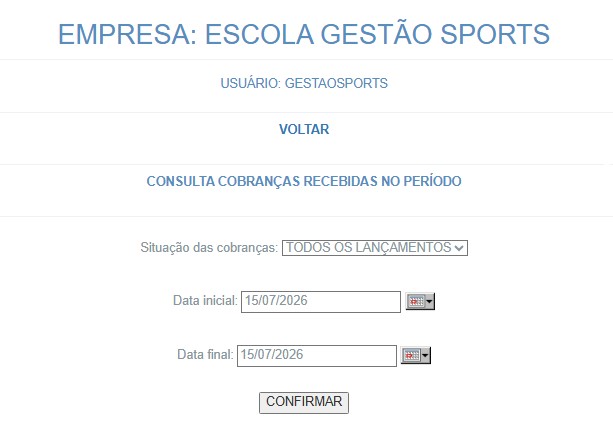
Siga o caminho abaixo para extrair o relatório de arrecadação por intervalo de tempo:
📁 Financeiro > Cobrança > Consulta cobranças recebidas no período
Insira o período (data de início e fim) e a situação da cobrança correspondente aos recebimentos que deseja validar.
Acione o botão de busca para realizar o levantamento na base de dados financeiros.
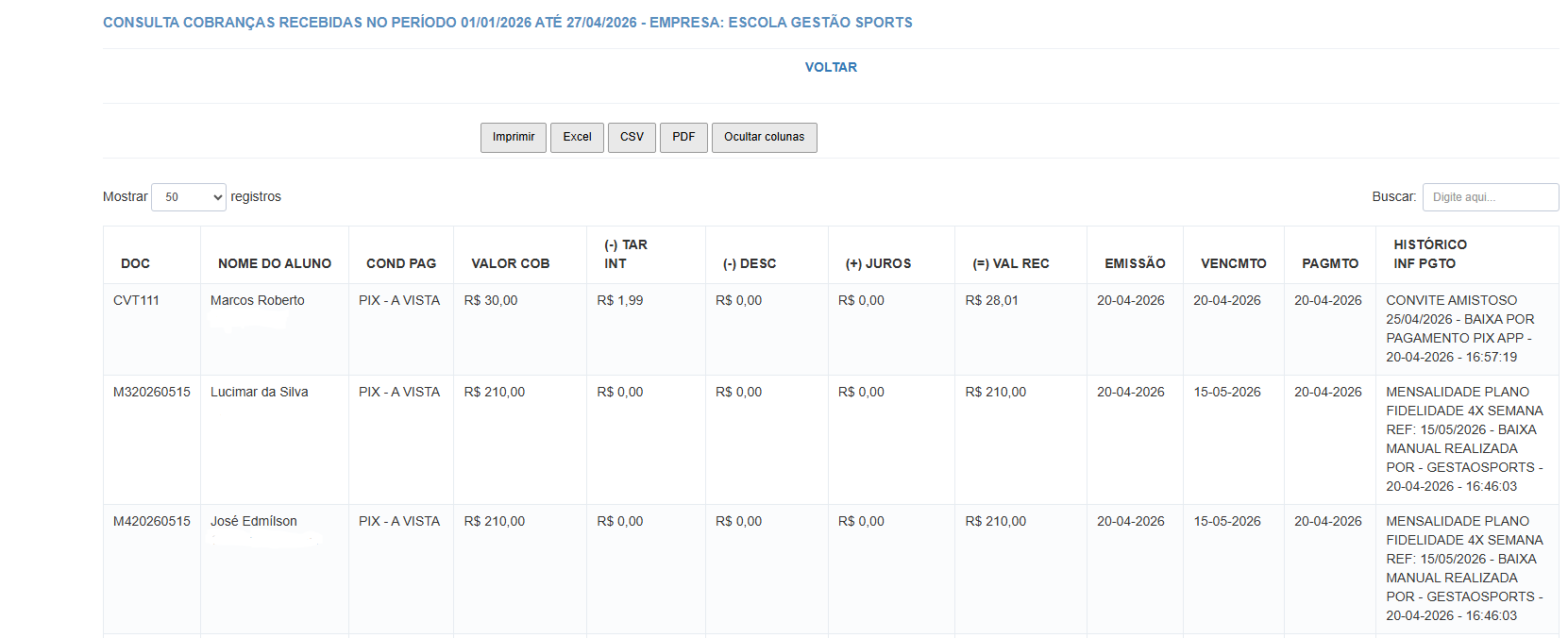
Avalie a grade de resultados com o detalhamento dos títulos quitados, formas de pagamento utilizadas e o totalizador de receita do período.
Consulta mensagens de cobranças enviadas no período
Como consultar?
- Insira o período (data de início e fim) correspondente ao intervalo das mensagens que deseja validar.
- Acione o botão de confirmar para realizar o levantamento na base de dados das notificações enviadas.
- Avalie a grade de resultados com o detalhamento dos envios realizados e o status de cada cobrança no período.
CONSULTAS POR ALUNO(A)/ATLETA
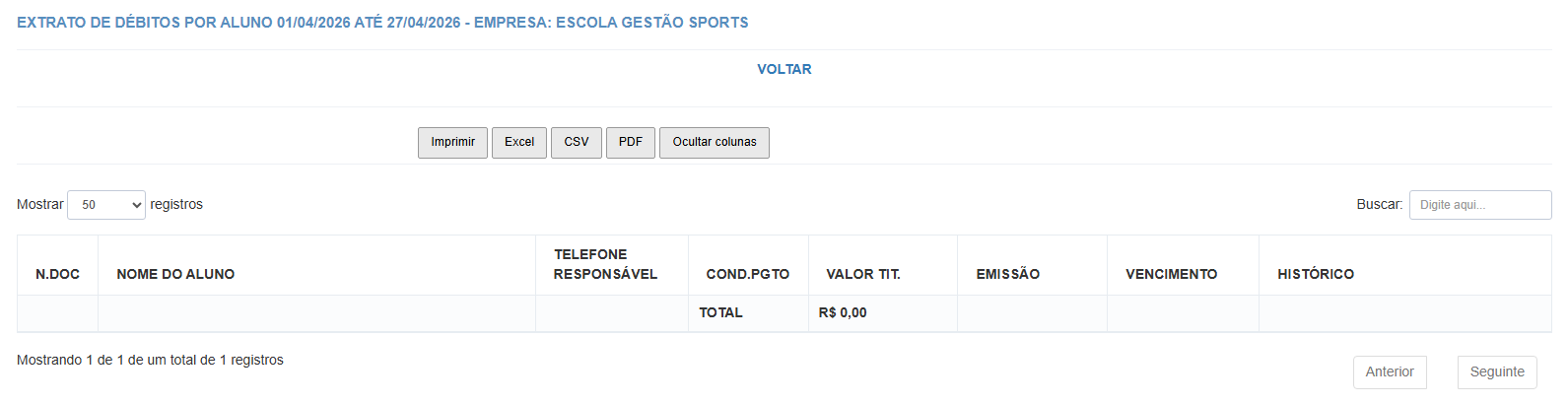
Extrato de débitos por aluno(a)/atleta
Como consultar?
Siga o caminho abaixo para emitir o histórico de cobranças individual de um aluno(a)/atleta:
📁 Financeiro > Cobrança > Extrato de débitos por aluno
Vincule o nome ou CPF do aluno(a)/atleta no campo de busca da interface.
Acione o comando de consulta para carregar o prontuário financeiro na tela.
Avalie a grade de resultados com a prestação de contas de todos os débitos e créditos vinculados ao perfil selecionado.

Integração plataforma PIX
Procedimentos para integração com o recebimento automatizado para o PIX
Como ver os Procedimentos para integração com o recebimento automatizado para o PIX?
Siga o caminho abaixo para consultar as instruções de configuração do PIX automatizado:
📁 Financeiro > Cobrança > Procedimentos para integração com o recebimento automatizado para o PIX
Abra a interface para visualizar o guia passo a passo de integração da API.
Siga os procedimentos listados na tela para vincular as credenciais e chaves do banco credenciador.
Certifique-se de validar os parâmetros descritos para garantir o funcionamento correto da conciliação instantânea em tempo real.