

Despesas
A gestão de despesas está estruturada nas seguintes ferramentas e painéis de controle:
1. Cadastros Estruturais: Interface dedicada à manutenção de registros fundamentais, permitindo incluir, modificar ou remover fornecedores, categorias e subcategorias de despesas (essenciais para a correta classificação no plano de contas).
2. Lançamentos de Despesas: Central operacional destinada ao provisionamento de novas obrigações financeiras, faturas e contas fixas ou variáveis da instituição.
3. Movimentos (Liquidação e Ajustes): Área focada no controle de fluxo, disponibilizando os recursos para realizar a baixa manual de despesas quitadas e o estorno de lançamentos indevidos ou duplicados.
4. Central de Consultas: Painel de auditoria e relatórios focado no monitoramento, rastreamento e conferência do histórico de despesas lançadas na plataforma.
Cadastros
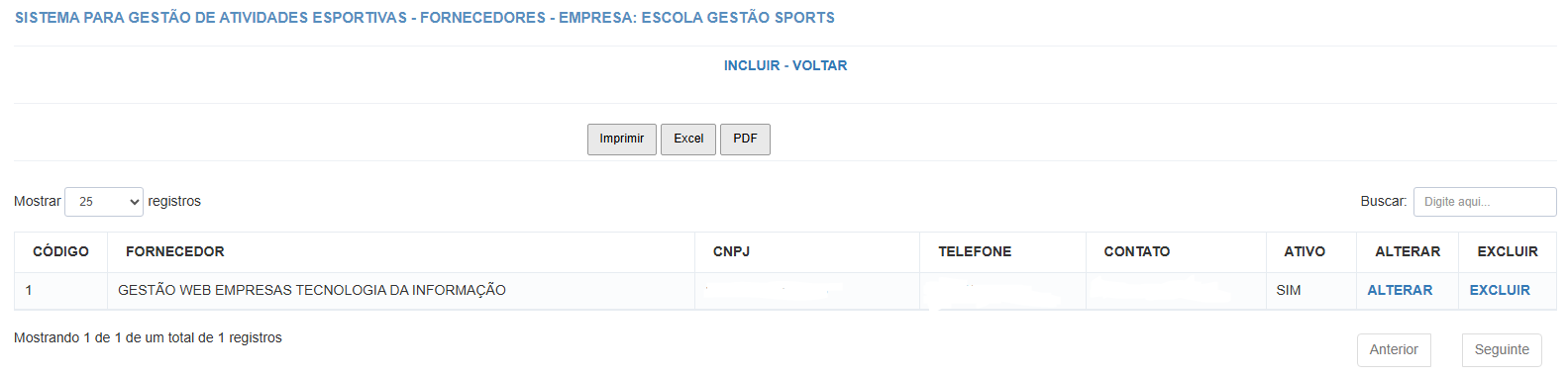
Cadastro de fornecedores
Como cadastrar?
Siga o caminho abaixo para homologar um novo fornecedor no sistema:
📁 Financeiro > Despesas > Cadastro de fornecedores
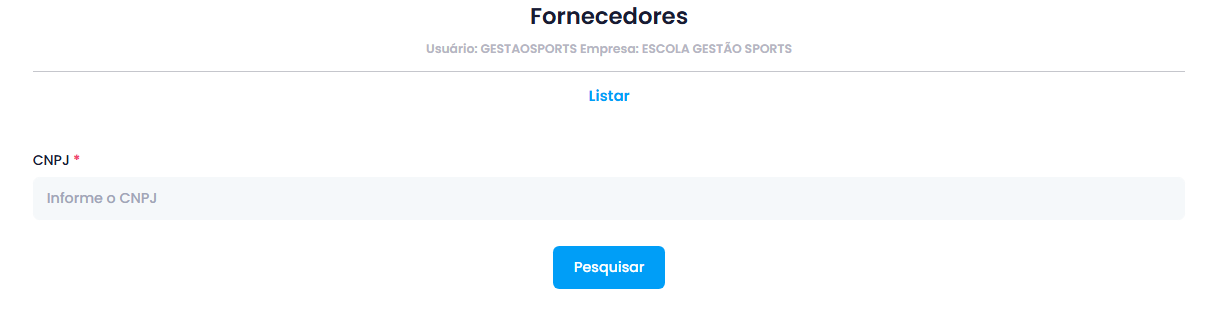
Clique em Incluir para carregar a interface de novos registros.
Insira o número do CNPJ do fornecedor no campo indicado para validação.
Preencha o formulário completo com as informações cadastrais e comerciais da empresa.
Salve o registro para disponibilizar o fornecedor para rotinas de provisionamento de contas a pagar.
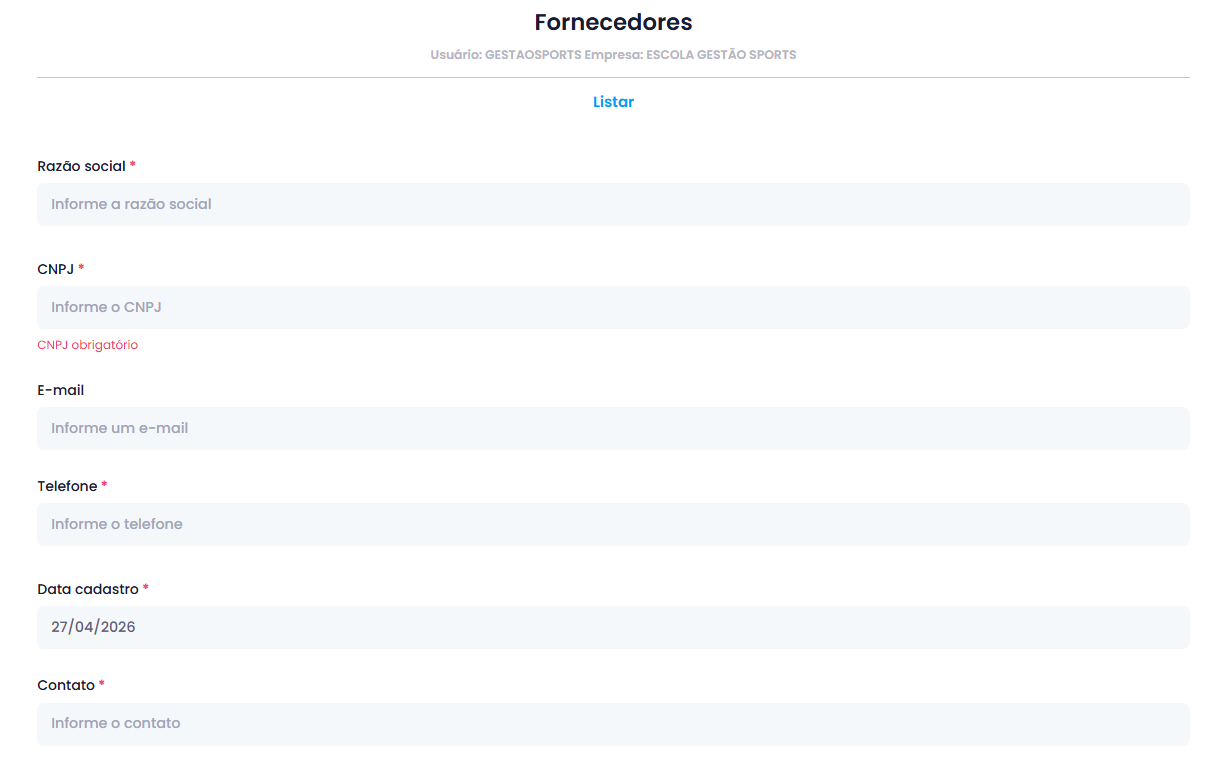
Informações sobre os campos:
- Razão social *: Informe a razão social.
- CNPJ *: Informe o CNPJ.
- E-mail: Informe o e-mail.
- Telefone *: Informe o telefone.
- Data cadastro *: Informe a data do cadastro.
- Contato *: Informe o contato.
- Dados adicionais:Informe os dados adicionais.
- Dados adicionais: Informe os dados adicionais.
Situação do cadastro – Alterar
Caso a escola deixe de trabalhar com um determinado fornecedor, o procedimento correto é mudar o status do cadastro para Inativo. Isso impede novos lançamentos vinculados a ele, mas mantém salvo o histórico de compras e serviços prestados anteriormente.
Siga o caminho:
📁 Financeiro > Despesas > Cadastro de fornecedores
- Selecione o fornecedor desejado e clique em Alterar.
Na ficha dele, faça o seguinte:
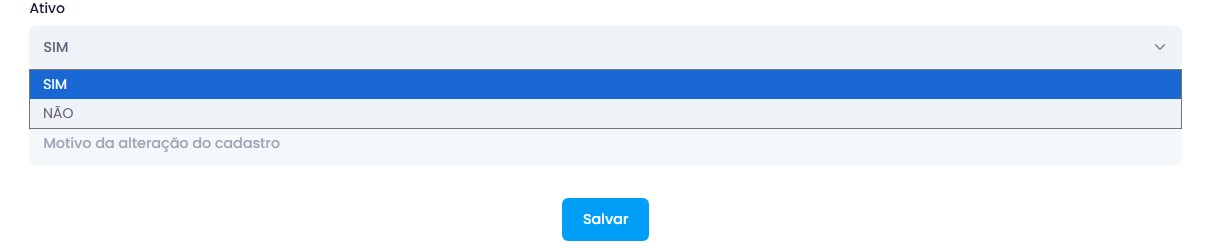
Altere o status do cadastro para Inativo (ou Não).
Informe o motivo da alteração do cadastro.
- Clique em Salvar para atualizar o sistema.
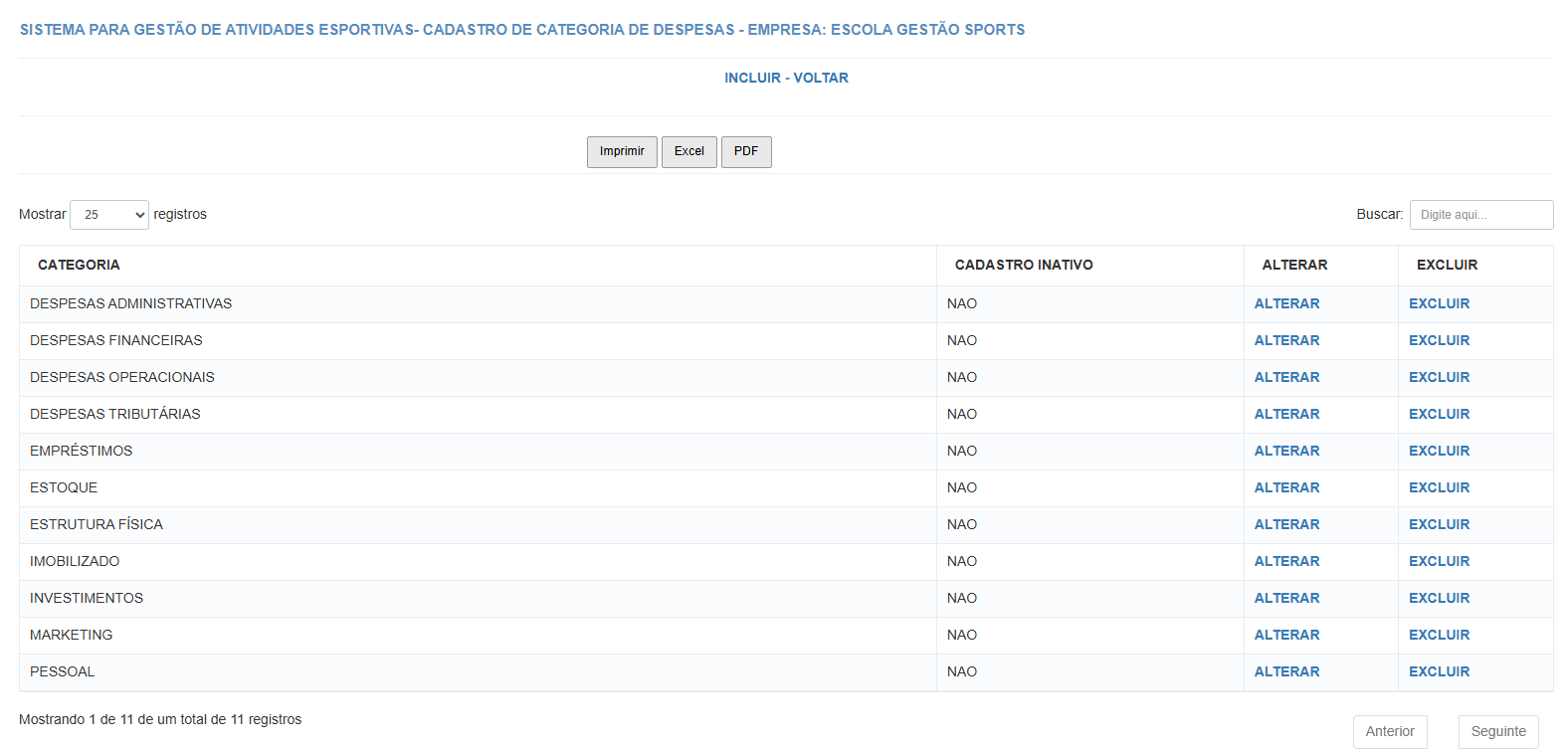
Cadastro de categorias de despesas
Como cadastrar?
Siga o caminho abaixo para criar um novo grupo de classificação de custos:
📁 Financeiro > Despesas > Cadastro de categorias de despesas
Clique em Incluir para habilitar o painel de novas contas de despesa.
Digite o nome ou título descritivo da categoria pretendida.
Salve o registro para disponibilizar o novo grupo estrutural para os lançamentos e relatórios gerenciais da plataforma.
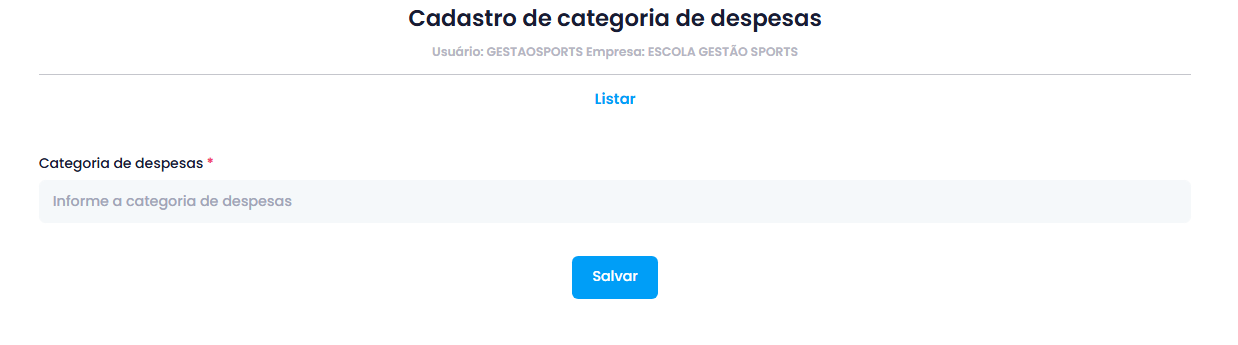
Informações sobre os campos:
- Categoria de despesas *: Informe a categoria de despesas.
Situação do cadastro – Alterar
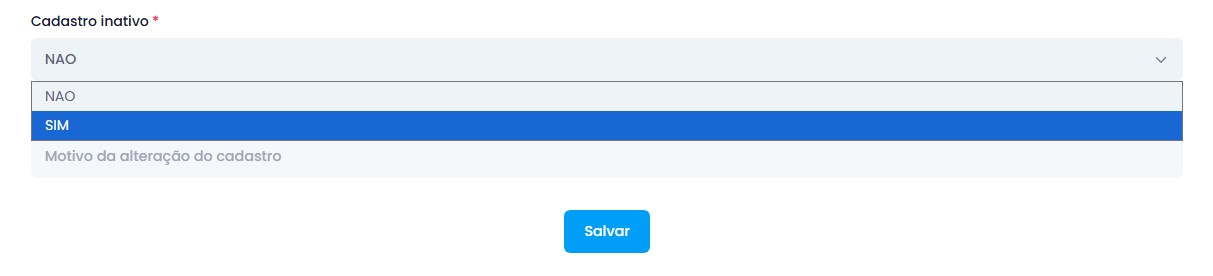
Caso a escola não utilize mais uma determinada categoria de despesas, o procedimento correto é torná-la Inativa. Isso evita que ela seja selecionada por engano em novos lançamentos financeiros, mas preserva todo o histórico de contas pagas no passado.
Siga o caminho:
📁 Financeiro > Despesas > Cadastro de categorias de despesas
- Selecione a categoria desejada e clique em Alterar.
Na ficha dela, faça o seguinte:
Altere o status do cadastro para Inativo.
Informe o motivo da alteracão do cadastro.
- Clique em Salvar para atualizar o sistema.
Cadastro de subcategorias de despesas
Como cadastrar?
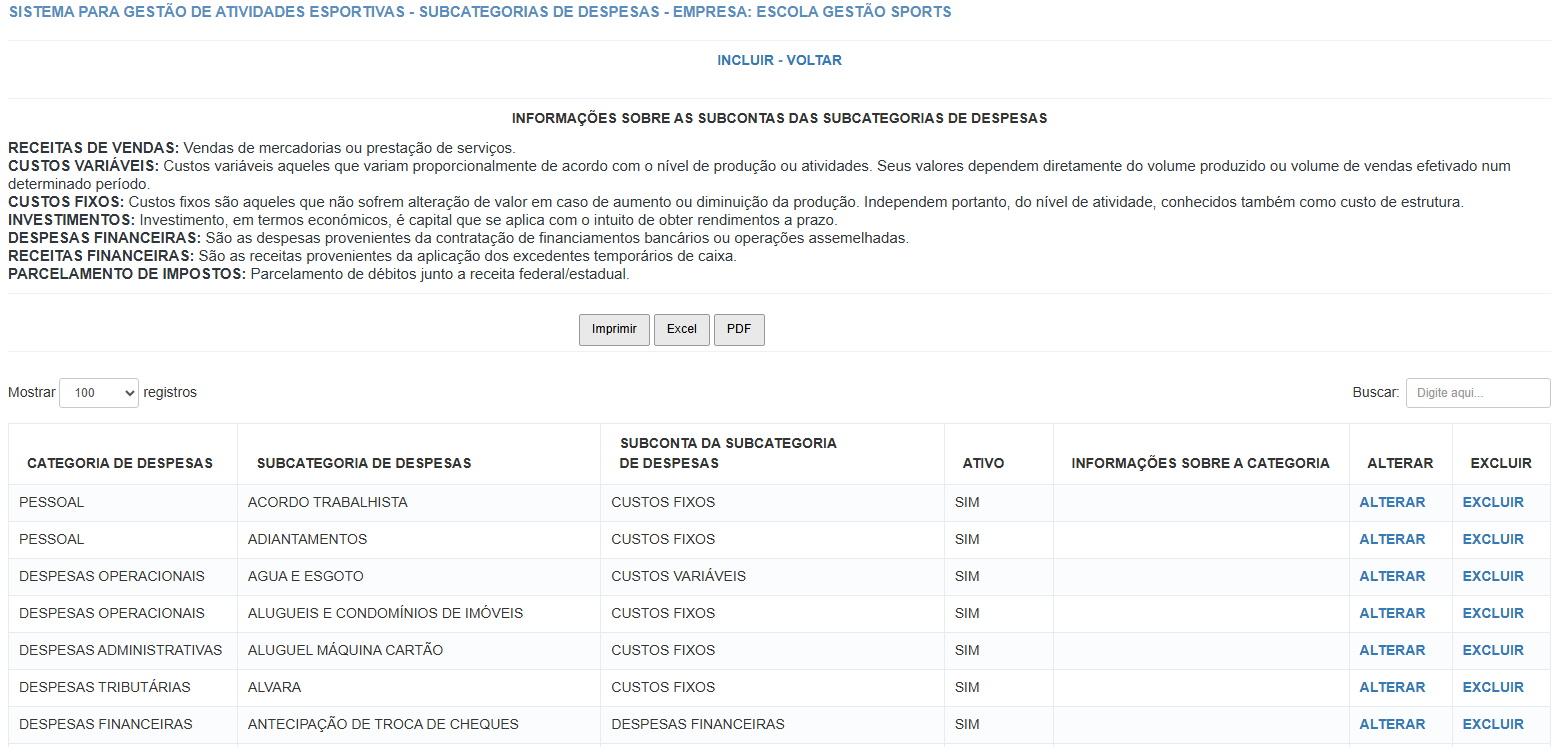
Siga o caminho abaixo para criar um novo subgrupo de classificação de custos:
📁 Financeiro > Despesas > Cadastro de subcategorias de despesas
Clique em Incluir para habilitar o painel de parametrização.
Associe a subcategoria ao seu respectivo grupo ou categoria principal de despesa.
Digite a nomenclatura descritiva do subgrupo que deseja instituir.
Salve o registro para atualizar a árvore de custos e os filtros de relatórios gerenciais da plataforma.
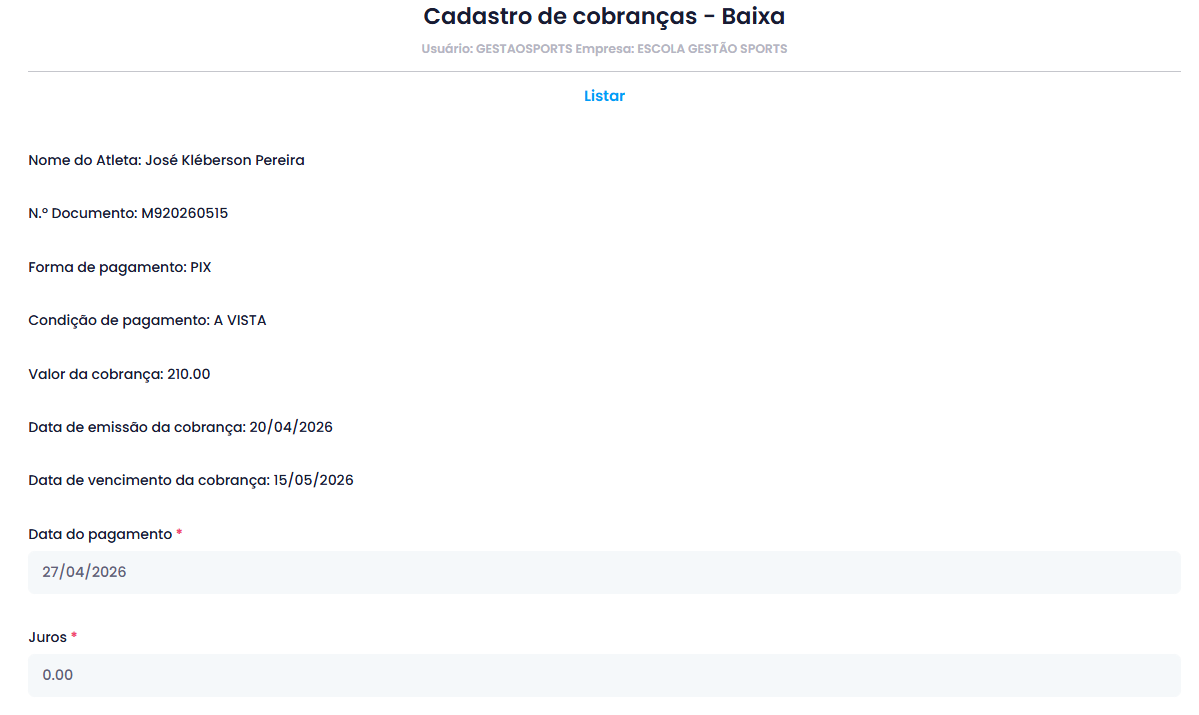
Informações sobre os campos:
- Data do pagamento *: Informe a data do pagamento.
- Juros *: Informe o juros.
- Desconto *: Informe o desconto.
- Valor recebido *: Informe o valor recebido.
- Histórico da cobrança *:Informe o histórico da cobrança.
- Dados adicionais:Informe os dados adicionais.
- Motivo *:Informe o motivo.
Situação do cadastro – Alterar
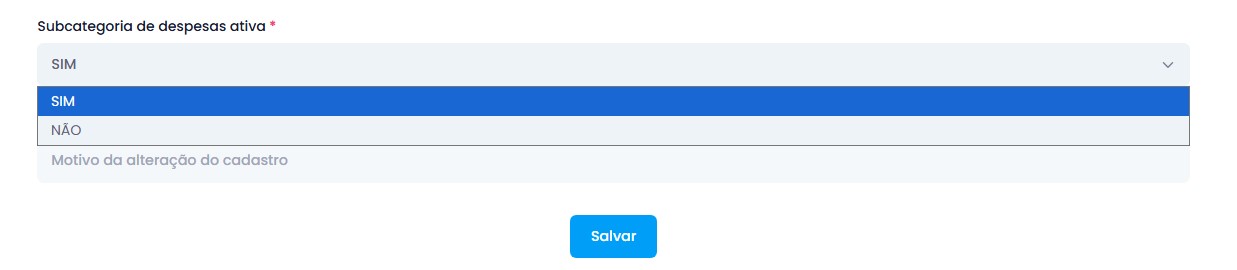
Caso a escola não utilize mais uma determinada subcategoria de despesas, o procedimento correto é torná-la Inativa. Isso organiza o financeiro, impedindo que ela seja selecionada por engano em futuros lançamentos, sem afetar o histórico dos relatórios passados.
Siga o caminho:
📁 Financeiro > Despesas > Cadastro de subcategorias de despesas
- Selecione a subcategoria desejada e clique em Alterar.
Na ficha dela, faça o seguinte:
Altere o status do cadastro para Inativo.
Informe o motivo da alteração do cadastro.
Clique em Salvar para atualizar o sistema.
Lançamentos
Lançamento de despesas
Como utilizar?
Siga o caminho abaixo para dar entrada em uma nova obrigação financeira no sistema:
📁 Financeiro > Despesas > Lançamento de despesas
Clique em Incluir para carregar a interface de contas a pagar.
Preencha o formulário com as especificações do título de despesa que deseja instituir.
Salve o registro para consolidar o novo débito no fluxo de caixa e nos relatórios gerenciais da plataforma.
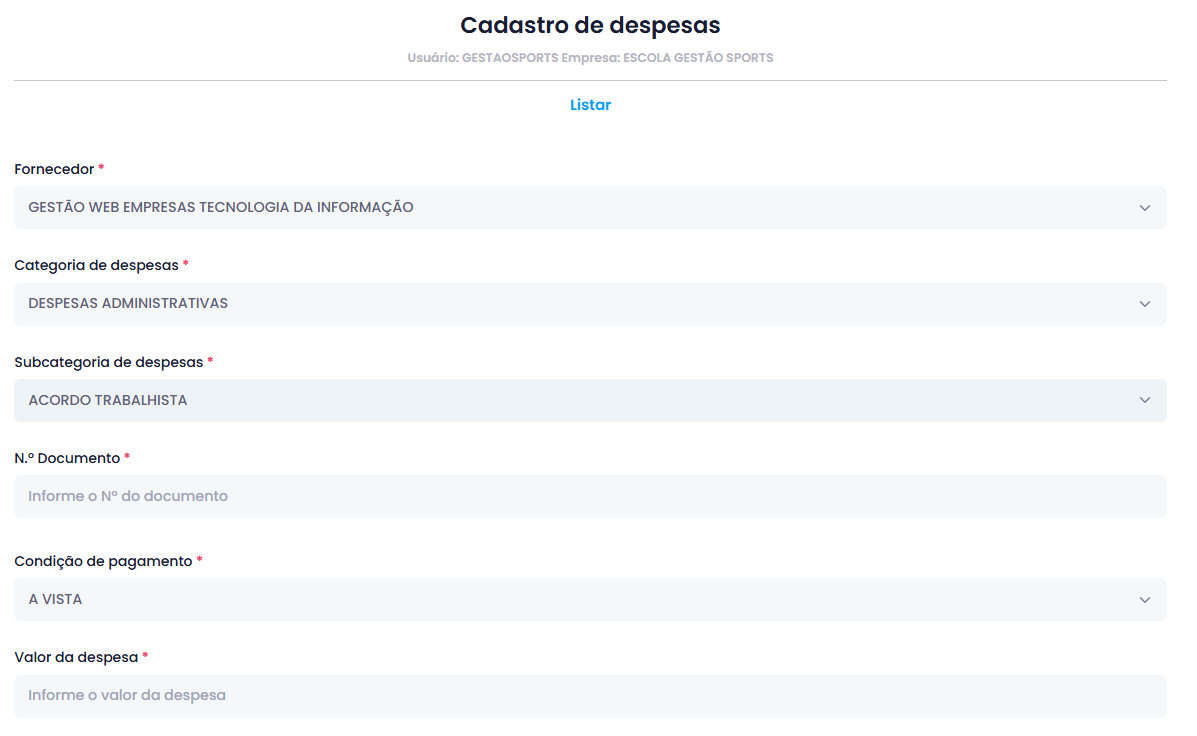
Informações sobre os campos:
- Fornecedor *: Informe o fornecedor.
- Categorias de despesas *: Informe a categoria de despesas.
- Subcategorias de despesas *: Informe a subcategoria de despesas.
- N.º Documento *: Informe o número do documento.
- Condição de pagamento *:Informe a condição de pagamento.
- Valor da despesa *:Informe o valor da despesa.
- Data de emissão do documento *: Informe a data de emissão do documento.
- Data de vencimento do documento *: Informe a data de vencimelnto do documento.
- Histórico *: Informe o histórico.
- Dados adicionais: Informe os dados adicionais.
Movimentos
Baixa de lançamentos de despesas
Como dar baixa?
Siga o caminho abaixo para realizar a liquidação coletiva de contas a pagar:
📁 Financeiro > Despesas > Baixa de lançamentos de despesas
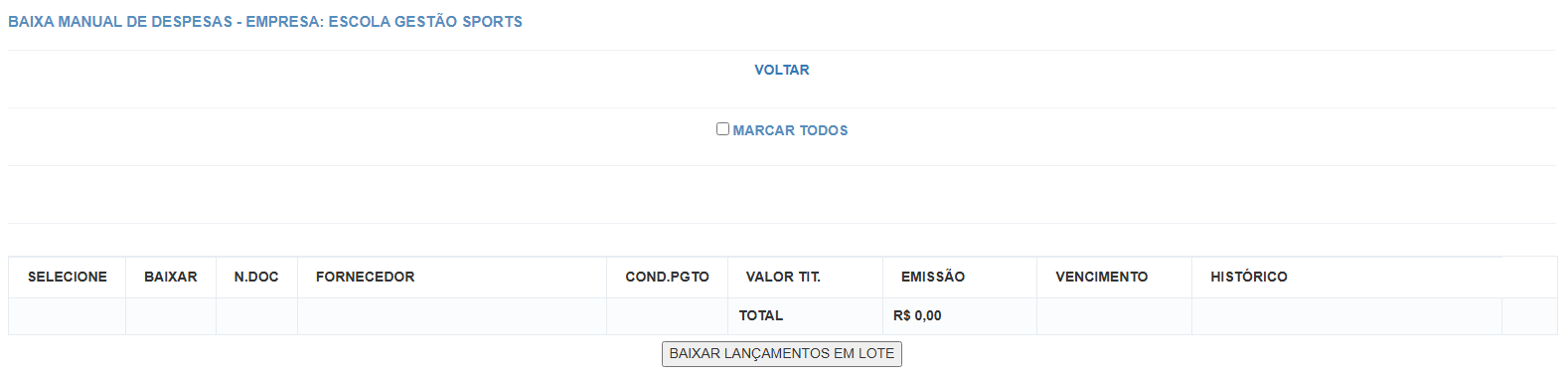
Acione o comando Baixar lançamentos em lote para carregar a grade de multisseleção.
Filtre e selecione na listagem as despesas pendentes que foram pagas.
Confirme a operação para que o sistema realize a baixa unificada e atualize o fluxo de saídas do caixa em tempo real.
Consulta cobranças em aberto no período
Como consultar?
Siga o caminho abaixo para extrair o relatório de inadimplência por intervalo de tempo:
📁 Financeiro > Cobrança > Consulta cobranças em aberto no período
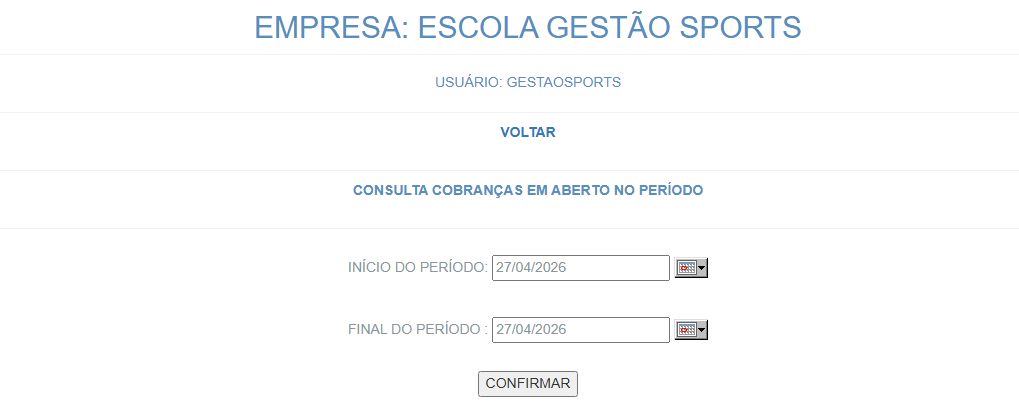
Insira o período (data inicial e final) que deseja auditar no sistema.
Acione o comando de busca para efetuar a varredura na base de dados.
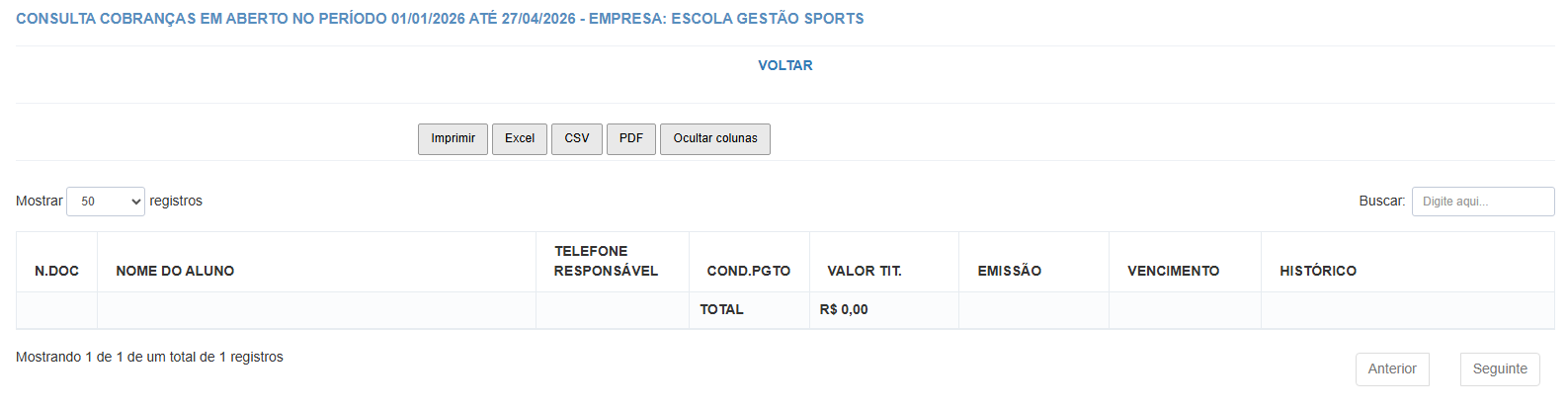
Avalie a grade de resultados com o detalhamento dos saldos devedores e títulos pendentes do período correspondente.
Estornar lançamentos de despesas
Como estornar?
Siga o caminho abaixo para realizar a reversão e o cancelamento de pagamentos:
📁 Financeiro > Despesas > Estornar lançamentos de despesas
Insira o intervalo de datas (período) para puxar o histórico de saídas do caixa.
Identifique na grade a despesa quitada que precisa ser corrigida e acione a opção Estornar.
Preencha o formulário de justificativa em tela e conclua a operação para anular a baixa e restabelecer o saldo devedor.

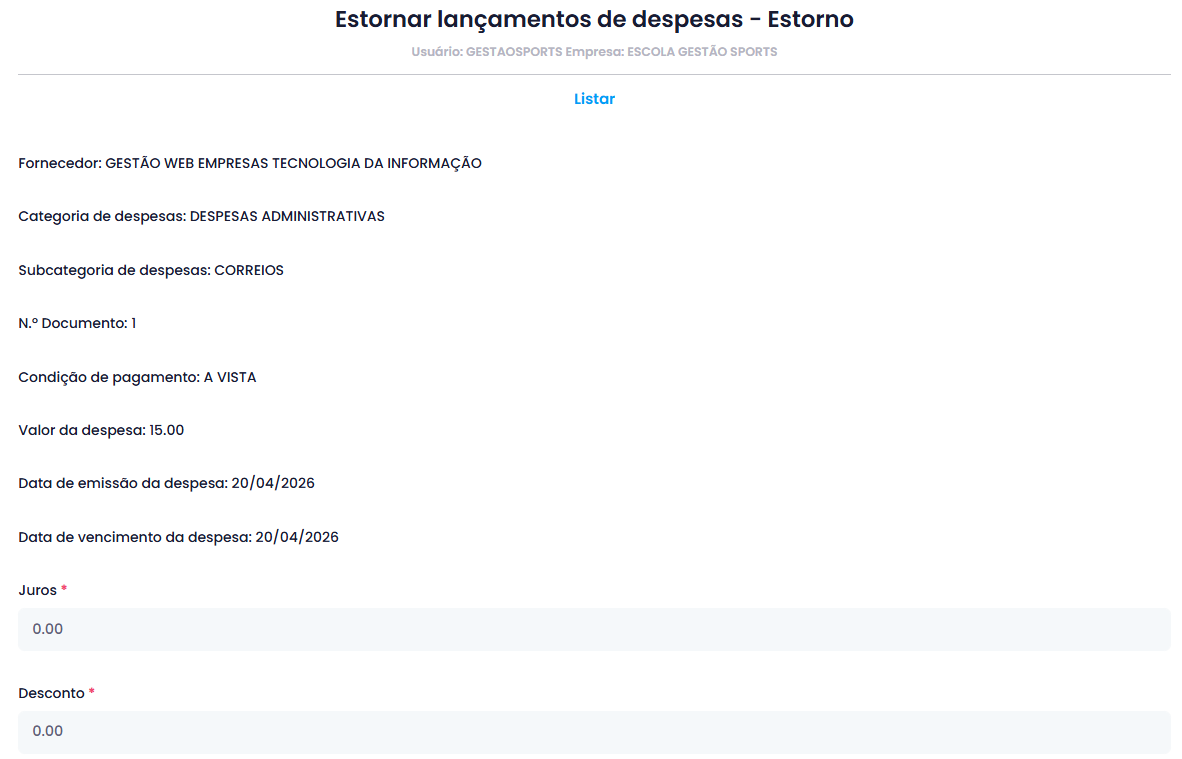
Informações sobre os campos:
- Juros *: Informe os juros.
- Desconto *: Informe o desconto.
- Valor recebido *: Informe o valor recebido.
- Histórico da despesa *: Informe o histórico da pesquisa.
- Dados adicionais: Informe os dados adicionais
- Motivo *: Informe o motivo do estorno.
Consultas
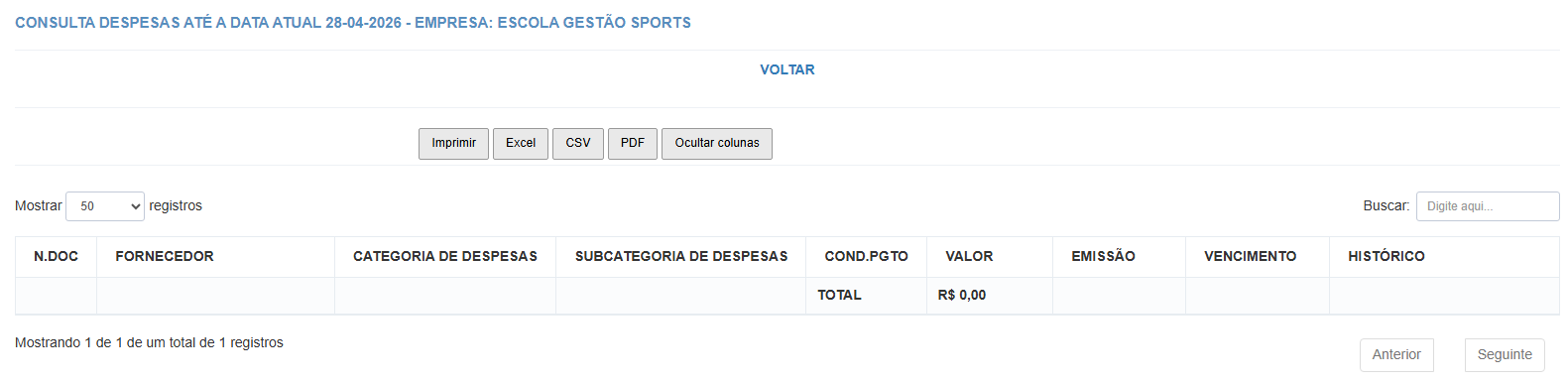
Despesas em aberto até a data atual
Como consultar?
Siga o caminho abaixo para auditar os compromissos financeiros pendentes até o dia de hoje:
📁 Financeiro > Despesas > Despesas em aberto até a data atual
Carregue a interface para que a plataforma processe o volume de contas a pagar acumulado.
Caso necessário, use a grade de buscas para segmentar o relatório por tipo de despesa ou fornecedor.
Avalie o relatório consolidado em tela contendo o saldo devedor institucional e os prazos limite para pagamento.
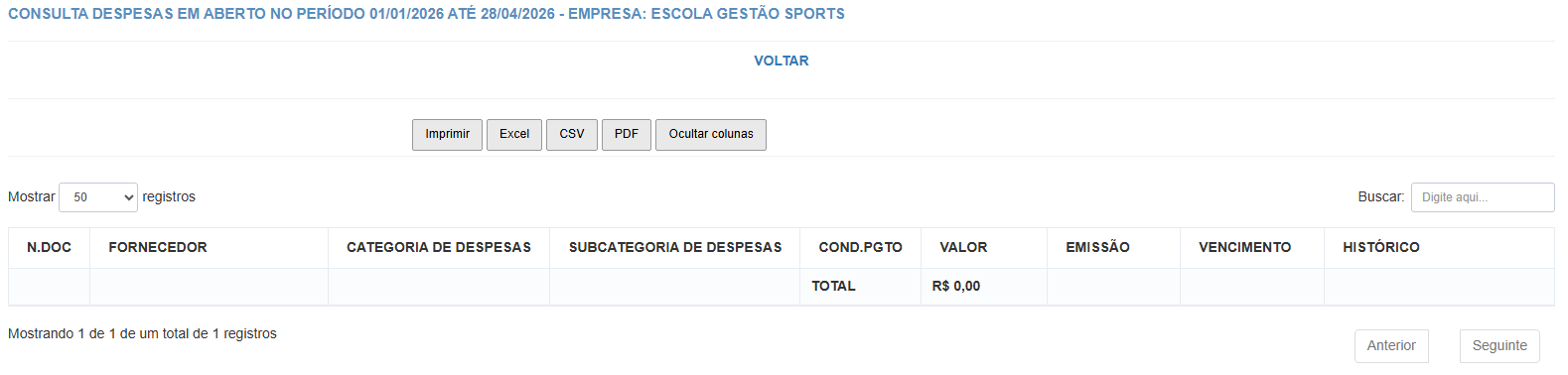
Despesas em aberto no período
Como consultar?
Siga o caminho abaixo para extrair o relatório de contas a pagar pendentes por intervalo de tempo:
📁 Financeiro > Despesas > Despesas em aberto no período
Insira o período (data inicial e final) correspondente aos débitos que deseja validar.
Acione o comando de busca para efetuar o levantamento na base de dados de saídas.
Avalie a grade de resultados com o detalhamento dos saldos devedores e títulos com vencimento programado para o intervalo correspondente.
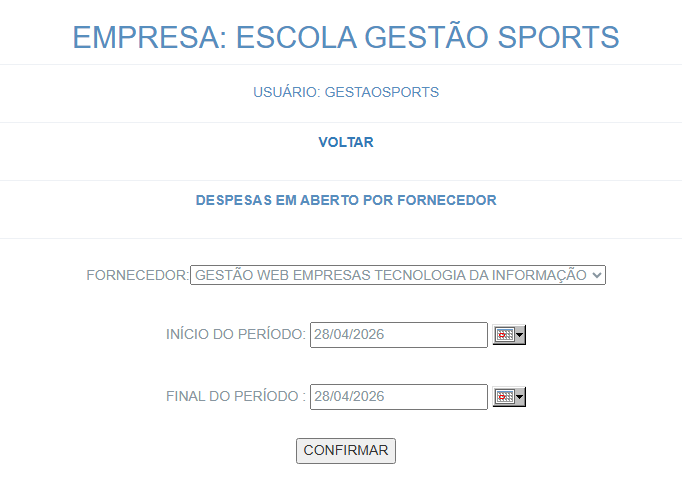
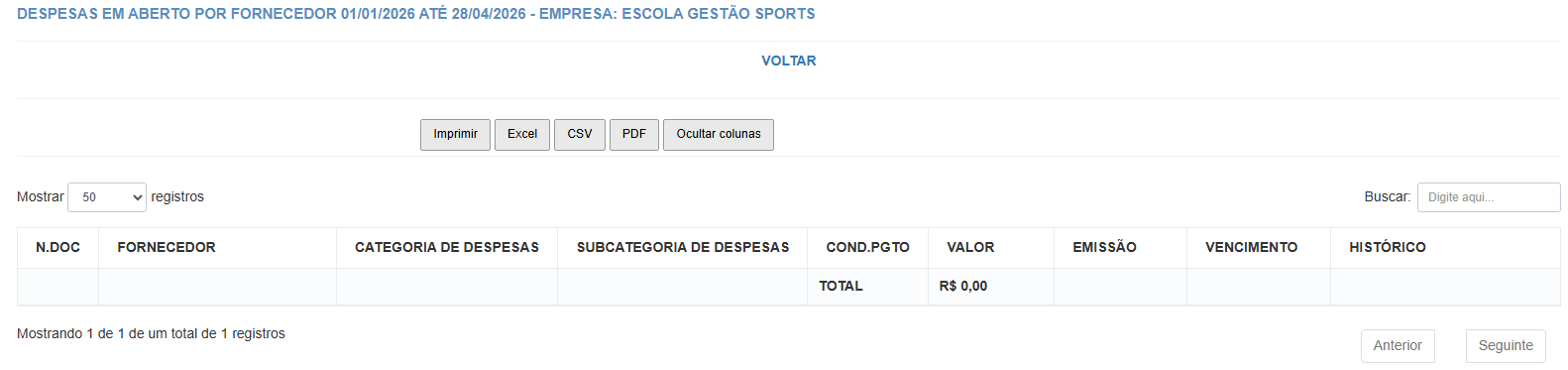
Despesas em aberto por fornecedor
Como consultar?
Siga o caminho abaixo para extrair a relação de contas a pagar pendentes por credor e intervalo de tempo:
📁 Financeiro > Despesas > Despesas em aberto por fornecedor
Selecione o fornecedor correspondente na base cadastral do sistema.
Insira o período (data de início e fim) para o qual deseja realizar o levantamento.
Acione o comando de busca para efetuar a varredura e carregar o prontuário financeiro na tela.
Avalie a grade de resultados com o detalhamento dos saldos devedores e títulos vencidos ou a vencer do credor selecionado.
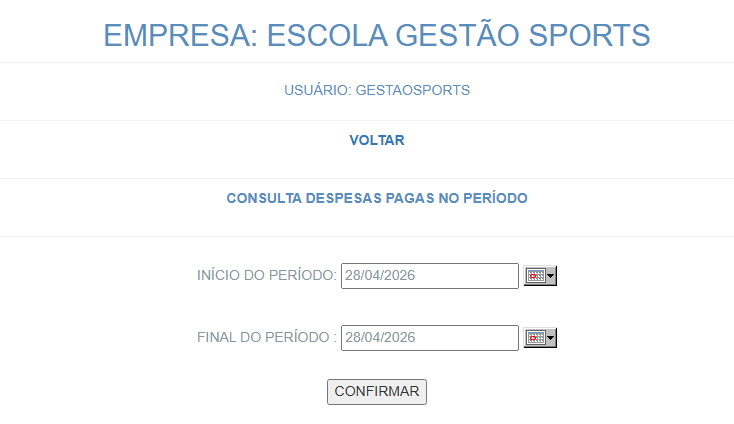
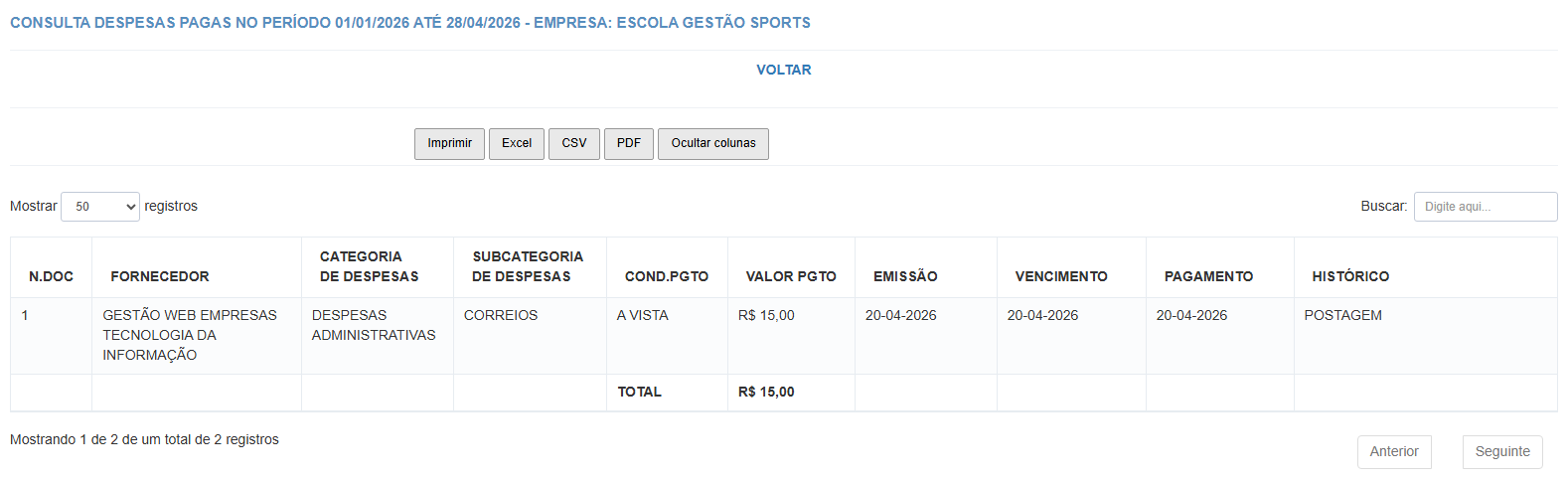
Despesas pagas no período
Como consultar?
Siga o caminho abaixo para extrair o relatório de saídas e quitações por intervalo de tempo:
📁 Financeiro > Despesas > Despesas pagas no período
Insira o período (data inicial e final) correspondente aos pagamentos que deseja validar.
Acione o comando de busca para realizar o levantamento na base de dados financeiros.
Avalie a grade de resultados com o detalhamento dos títulos liquidados, formas de pagamento utilizadas e o totalizador de desembolsos do período.
.