


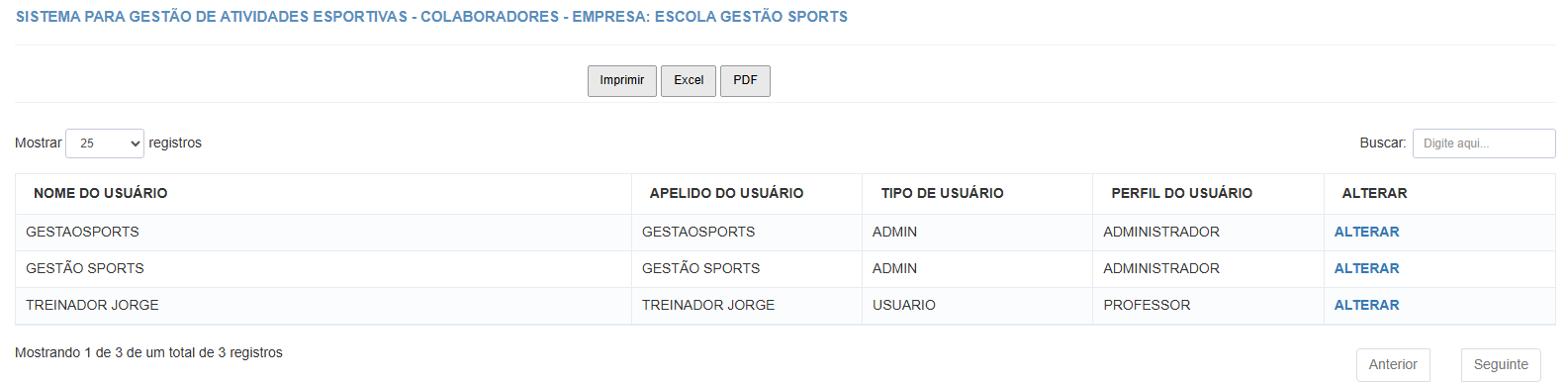
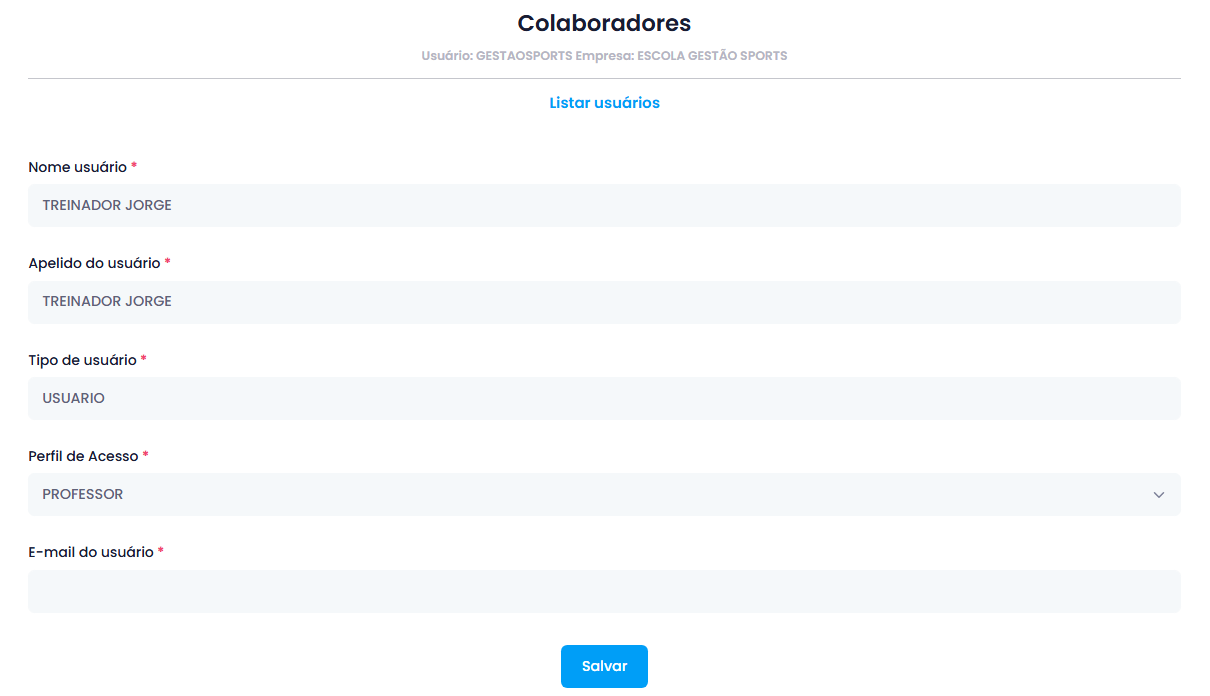
- Nome do usuário *: Informe o nome do usuário.
- Apelido do usuário *: Informe o apelido do usuário.
- Tipo de usuário *: Informe o tipo de usuário.
- Perfil de Acesso *: Informe o perfil de acesso.
- E-mail do usuário *: Informe o e-mail do usuário.
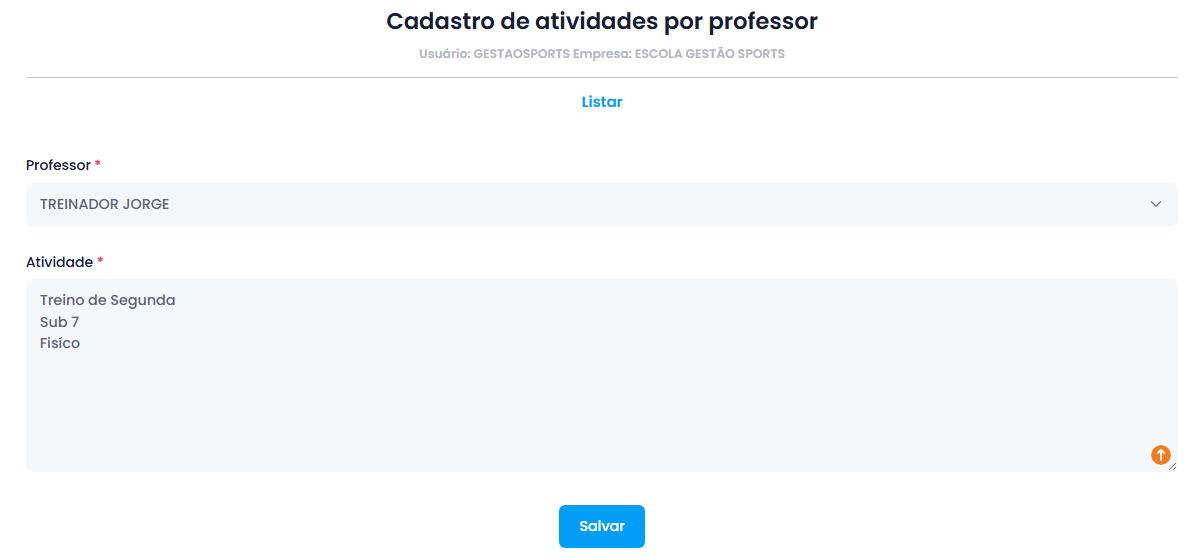
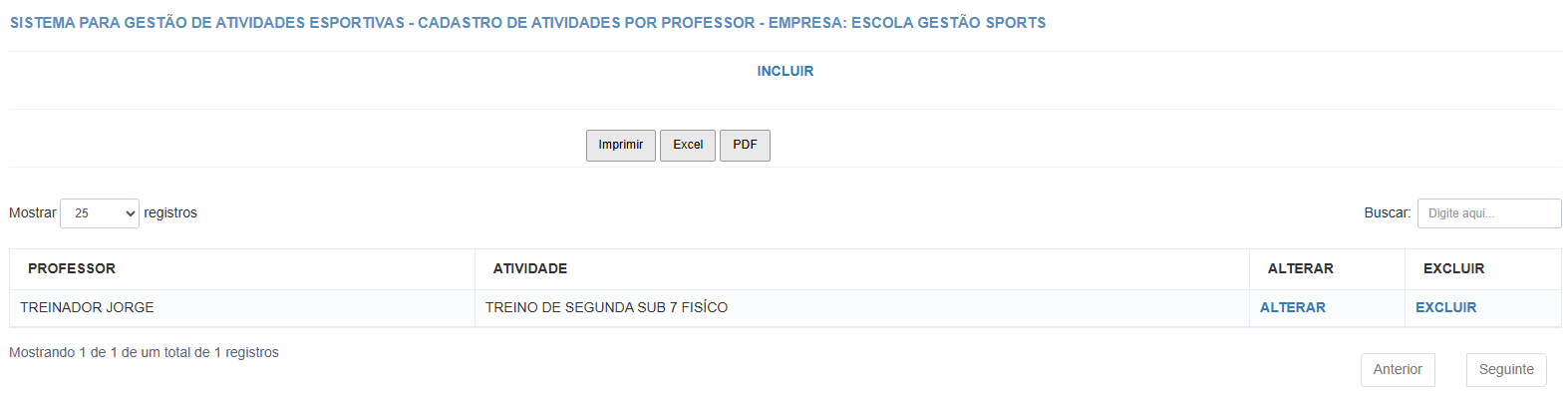
Cadastros P/Confirmação de presença
Cadastro de grade de horários
O que é?
Utilize esta tela para estruturar a matriz horária da instituição. A ferramenta centraliza a definição dos turnos e dias letivos para evitar conflitos na agenda de professores.
Como cadastrar?
Para criar e estruturar um novo cronograma de horários, o caminho abaixo:
📁 Escola > Cadastros > Cadastro de grade de horários
Clique em Incluir para iniciar uma nova configuração.
Defina os intervalos de tempo e períodos respeitando integralmente o horário de funcionamento da escola.
Salve o registro para disponibilizar a nova grade.
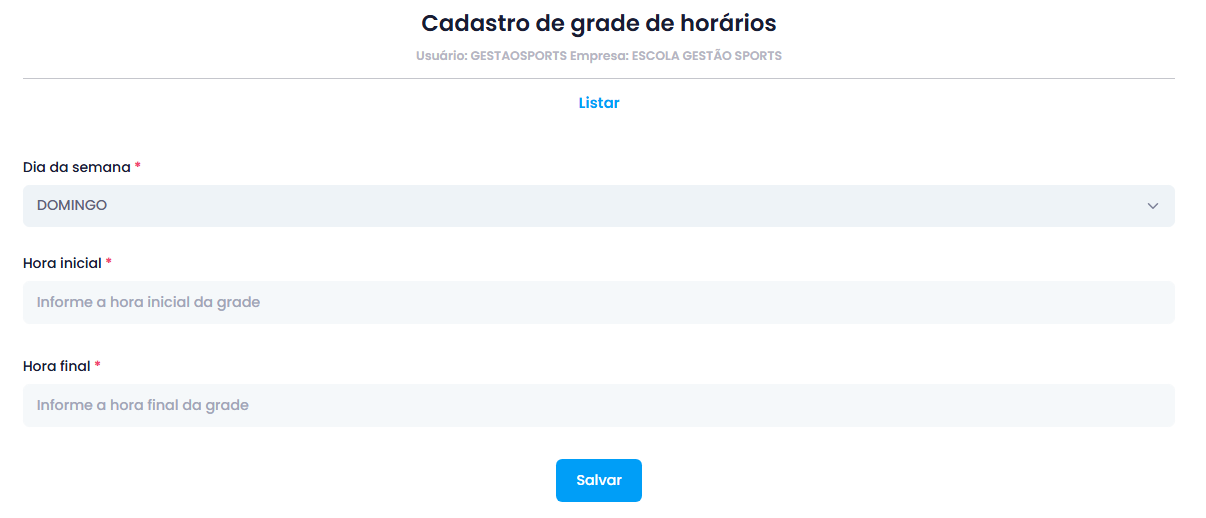
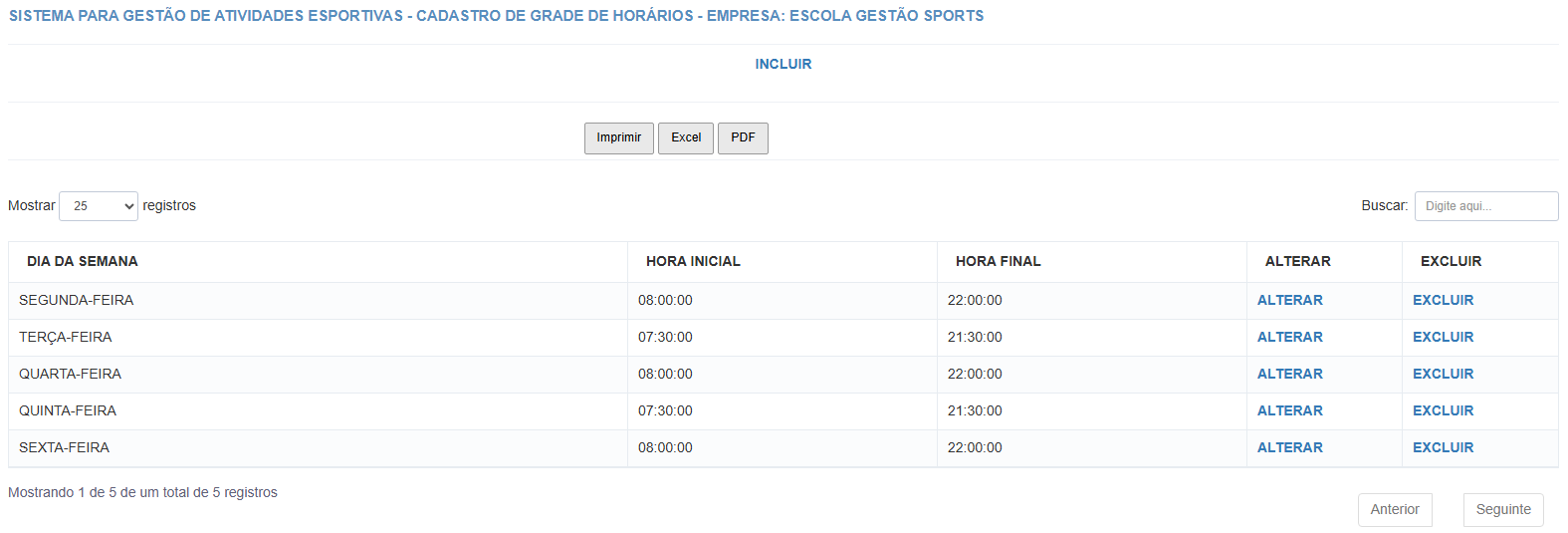
- Dia da semana *: Informe o dia da semana.
- Hora inicial *: Informe a hora inicial dos treinos.
- Hora final *: Informe a hora final dos treinos.
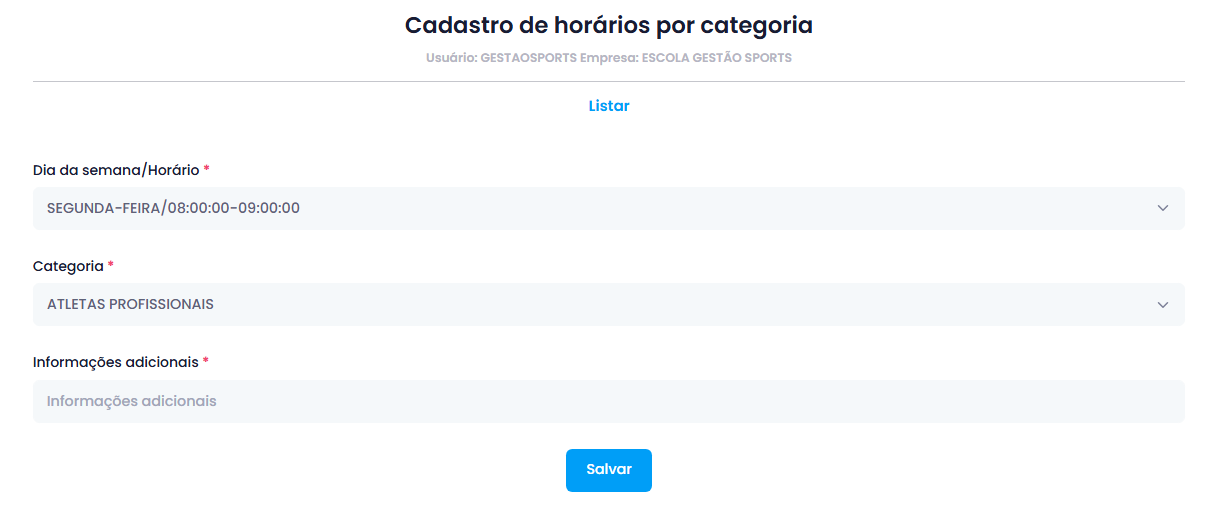
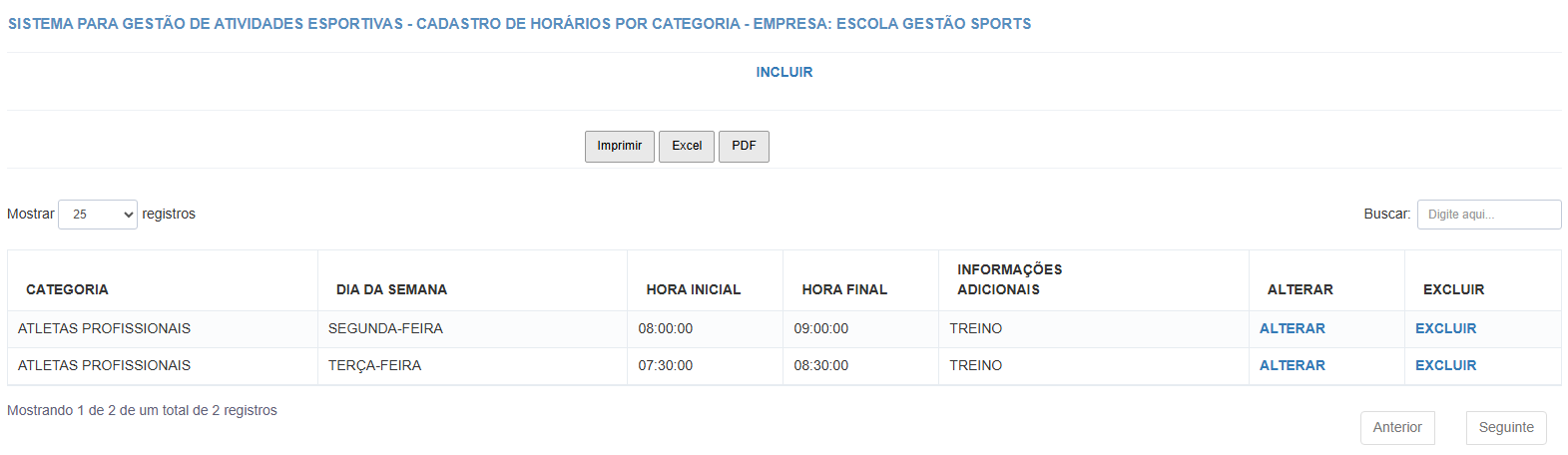
Cadastro de horários por categorias
Informações:
Este campo é de preenchimento obrigatório e indispensável para a conclusão do cadastro de horários por aluno(a)/atleta. A ausência desta informação impede a validação da grade individual e o salvamento do registro no sistema.
O que é?
Utilize esta tela para estabelecer a matriz horária padrão que regerá as turmas ou faixas etárias da instituição. Este cadastro é o elemento fundamental para a posterior distribuição de horários dos alunos(as)/atletas.
Como cadastrar?
Siga o caminho abaixo para estruturar o cronograma das categorias:
📁 Escola > Cadastros > Cadastro de horários por categorias
Clique no botão Incluir para iniciar uma nova configuração de grade.
Forneça as informações solicitadas nos campos da tela para mapear o horário da categoria.
Clique em Salvar para disponibilizar este horário para as próximas etapas de vinculação (como o cadastro de horários por atleta).
Cadastro de horários por aluno(a)/atleta
Informações:
Antes de realizar o cadastro de horários por aluno(a)/atleta, é indispensável que a grade de horários por categorias já tenha sido previamente estruturada e cadastrada no sistema.
O que é?
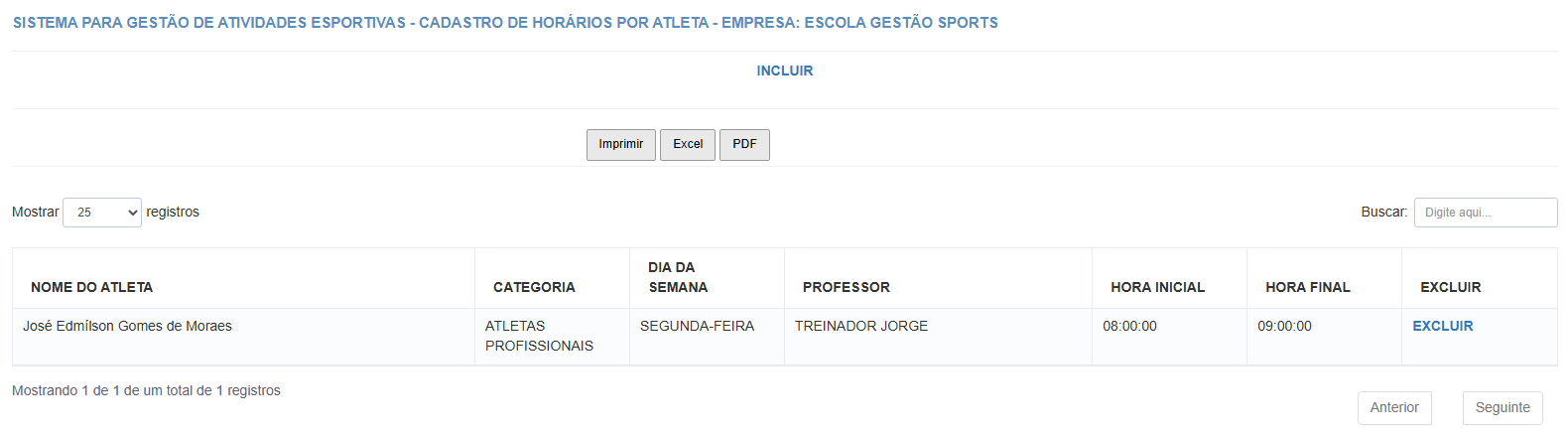
Utilize esta tela para gerenciar a agenda de presença individual dos atletas. A ferramenta vincula o aluno(a)/atleta à sua respectiva grade horária dentro da categoria, permitindo o controle de capacidade das turmas e a posterior auditoria de frequência.
Como cadastrar?
Siga o caminho abaixo para parametrizar a agenda individual dos alunos(as)/atletas:
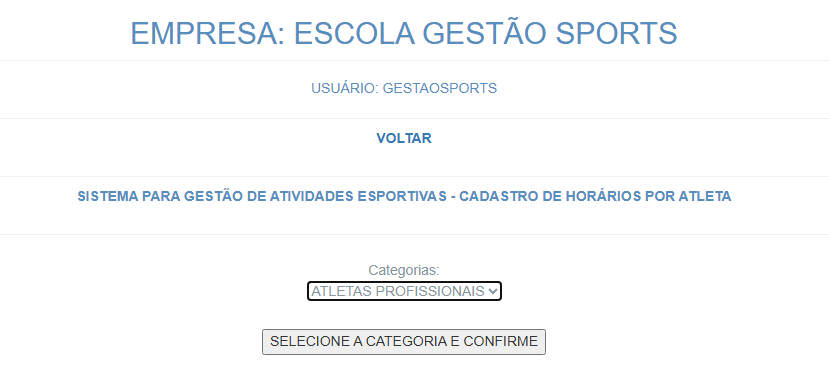
📁 Escola > Cadastros > Cadastro de horários por atleta > Incluir
Selecione a categoria base do treinamento e clique em Confirmar para liberar a listagem de atletas vinculados.
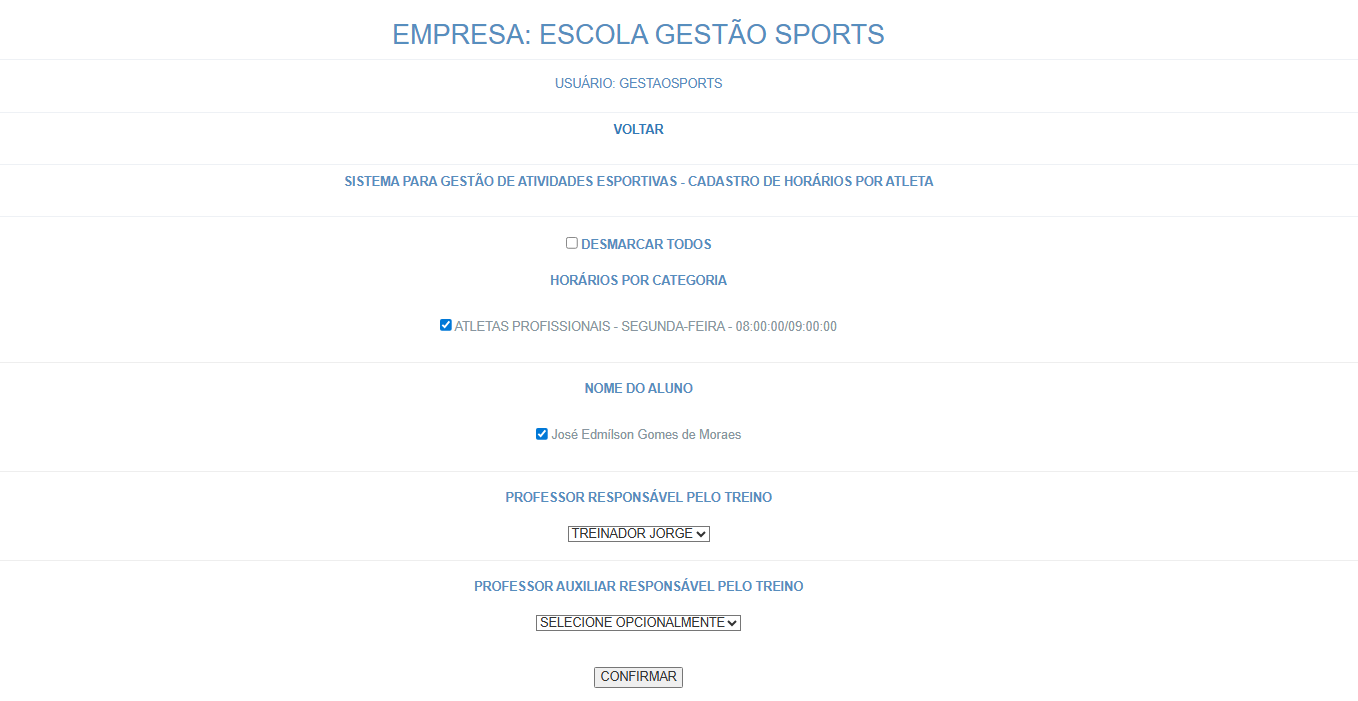
Escolha o aluno(a)/atleta alvo no campo de seleção.
Marque os quadrantes e opções que correspondem ao horário real do aluno(a)/atleta.
Clique no botão Confirmar para finalizar a operação.
Confirmação de presença
Controle de frequência-Escola
O controle de frequência da escola é de responsabilidade do administrador, permitindo-lhe visualizar todas as atividades dos professores e professores auxiliares.
O controle de frequência é realizado pelos professores e auxiliares, permitindo ao administrador visualizar todas as atividades registradas.
Você pode usar o controle de frequência de duas formas:
- 1º Confirmação de Presença: Você verifica a lista de confirmação de presença.
- 2º Lista de presença por aluno/atleta no período: Você verifica a lista de presença por aluno/atleta no período.
Confirmação de presença
O que é?
Utilize esta tela para realizar a conferência imediata dos check-ins e presenças confirmadas. A ferramenta centraliza a listagem de chamadas do dia, servindo como painel de controle para que a gestão valide a frequência executada na ponta.
Como verificar?
Siga o caminho abaixo para emitir e visualizar a lista de chamadas por aluno(a)/atleta:
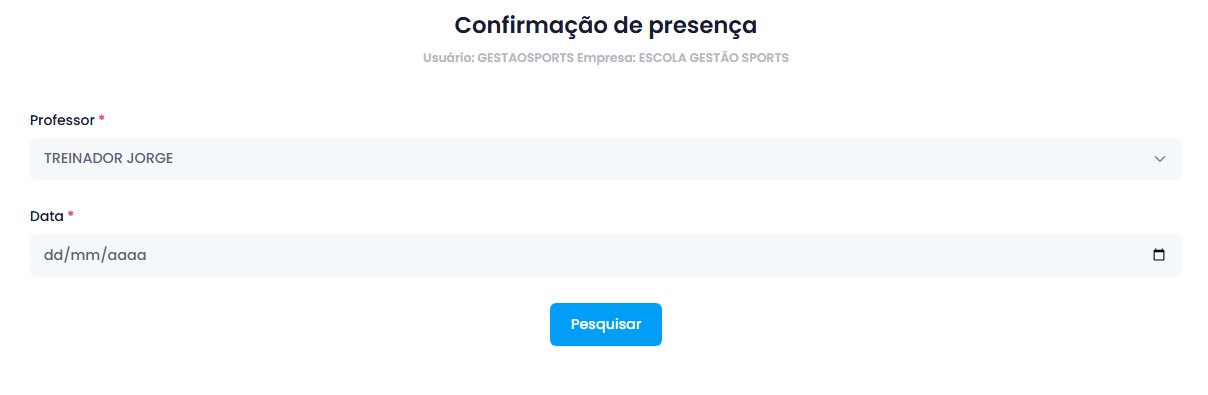
📁 Escola > Controle de frequência > Confirmação de presença
Selecione o professor alvo e o dia no menu de seleção.
Clique em Pesquisar.
O painel exibirá imediatamente a grade com a lista de presença e as confirmações efetuadas para a análise do administrador.
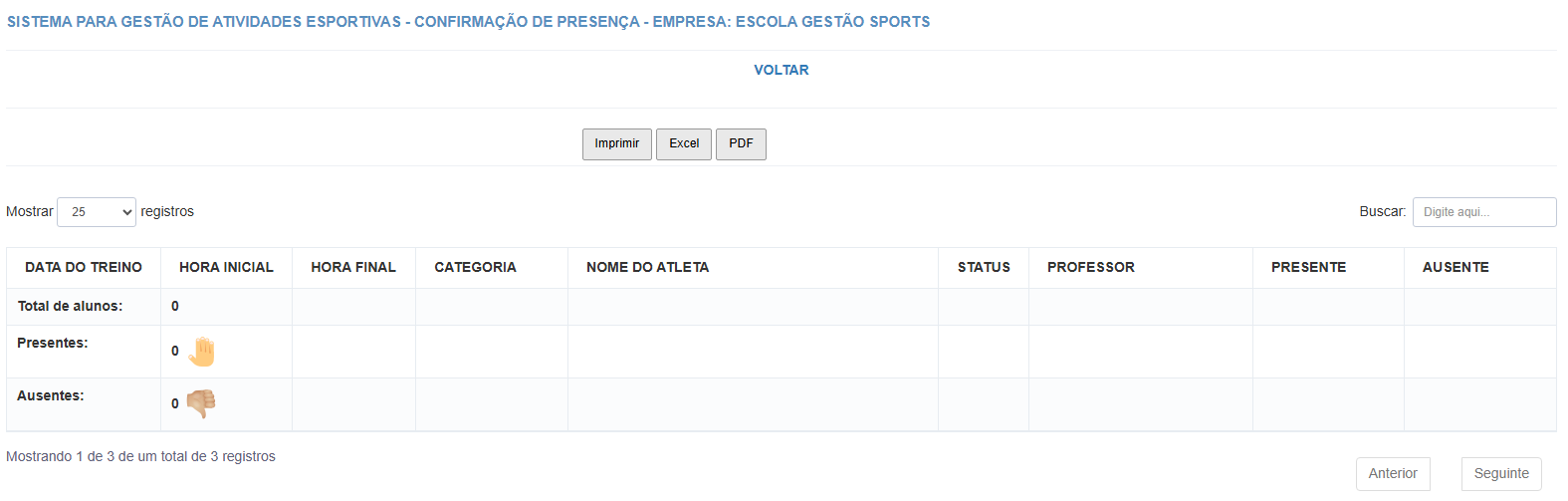
Lista de presença por aluno(a)/atleta no período
O que é?
Utilize esta tela para realizar o levantamento cronológico e a auditoria da frequência. A ferramenta processa os dados de chamadas retroativas com base em filtros de datas, servindo como base para relatórios de aproveitamento ou controle de assiduidade.
Como verificar?
Siga o caminho abaixo para emitir o relatório analítico de assiduidade:
📁 Escola > Controle de frequência > Lista de presença por aluno(a)/atleta no período
Preencha o intervalo de datas no formulário para delimitar o período da busca.
O painel atualizará a tela imediatamente, exibindo a listagem detalhada com o status de frequência apurado para o dia selecionado.
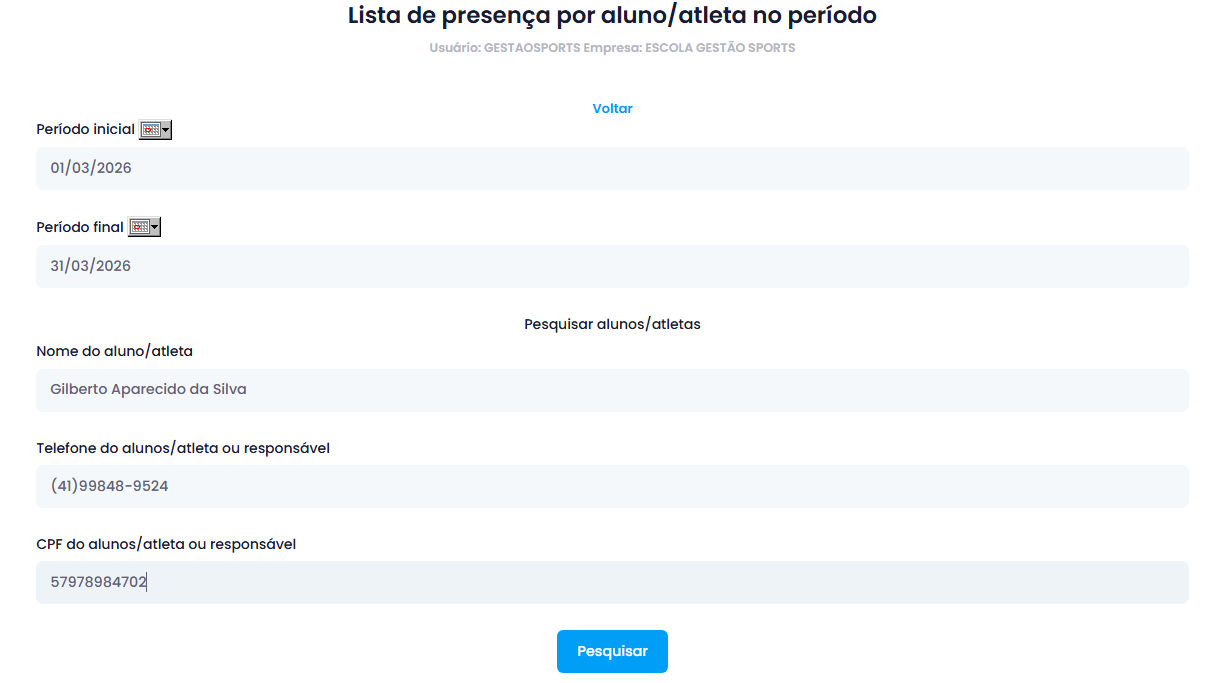
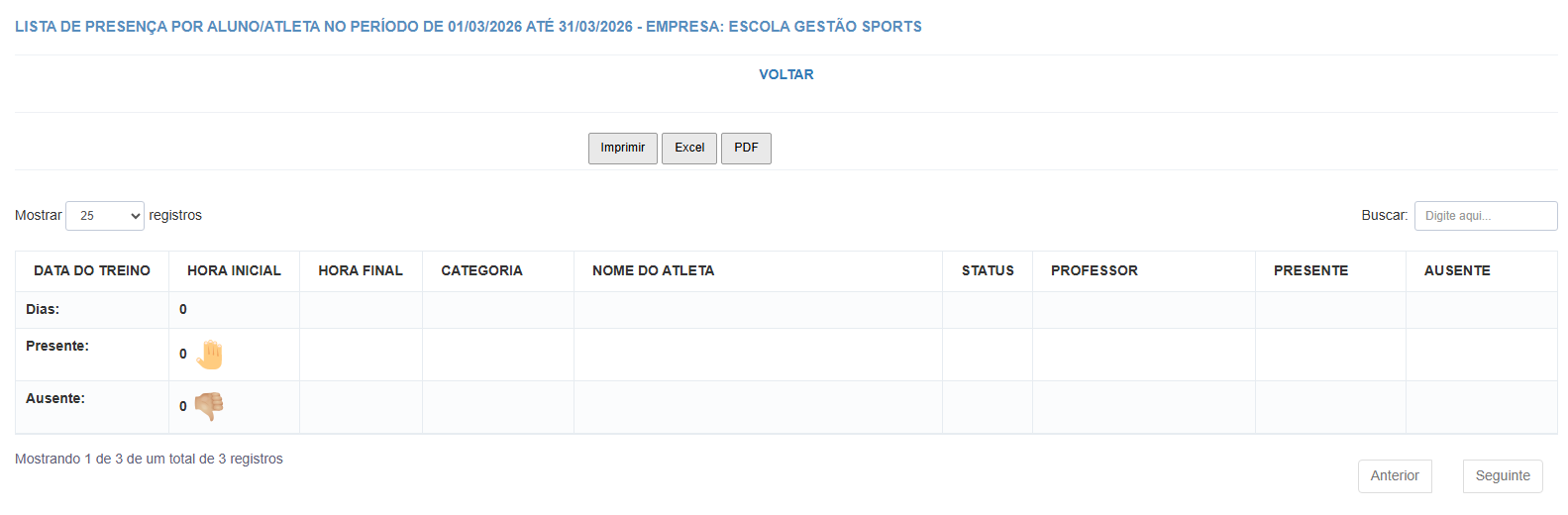
Informações sobre os campos:
- Período inicial: Informe o período inicial que deseja consultar.
- Período final: Informe o período final que deseja consultar.
- Nome do aluno/atleta: Informe o nome do aluno/atleta que deseja consultar.
- Telefone do aluno/atleta ou responsável: Informe o telefone do aluno/atleta ou do respónsavel.
- CPF do aluno/atleta ou responsável: Informe o CPF do aluno/atleta.
Lista de presença por categoria no período
O que é?
Essa tela serve para você acompanhar a frequência dos alunos(as)/atletas em um período específico (como uma semana ou um mês), filtrando tudo de forma organizada por categorias. É ideal para identificar faltas recorrentes, monitorar o engajamento das turmas e gerar relatórios de assiduidade para a coordenação ou para os pais.
Como verificar?
Siga o caminho abaixo para emitir o relatório de assiduidade dos alunos:
📁 Escola > Escola > Lista de presença por categoria no período
Insira o intervalo de datas da pesquisa.
Selecione o sub que deseja verificar.
Clique para processar os dados e carregar a listagem em tela.
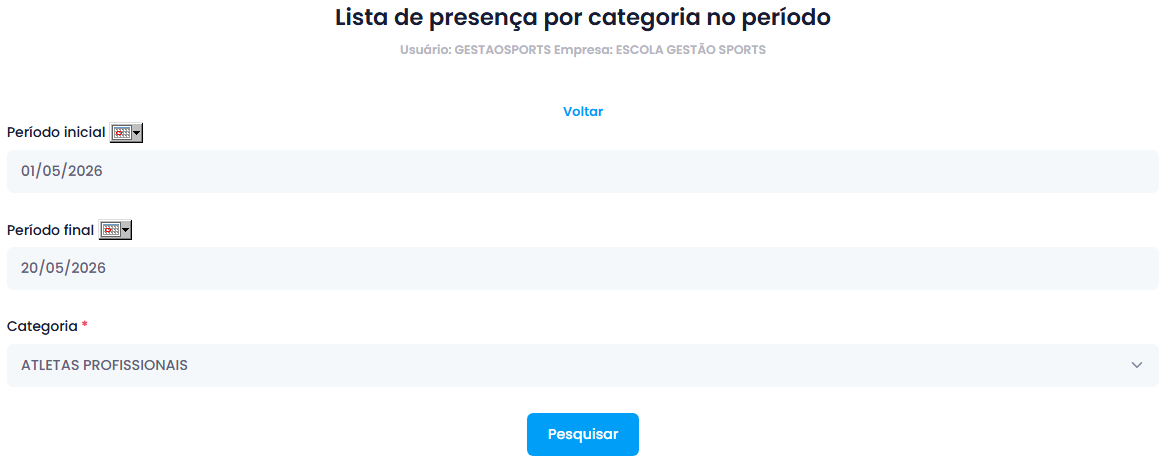
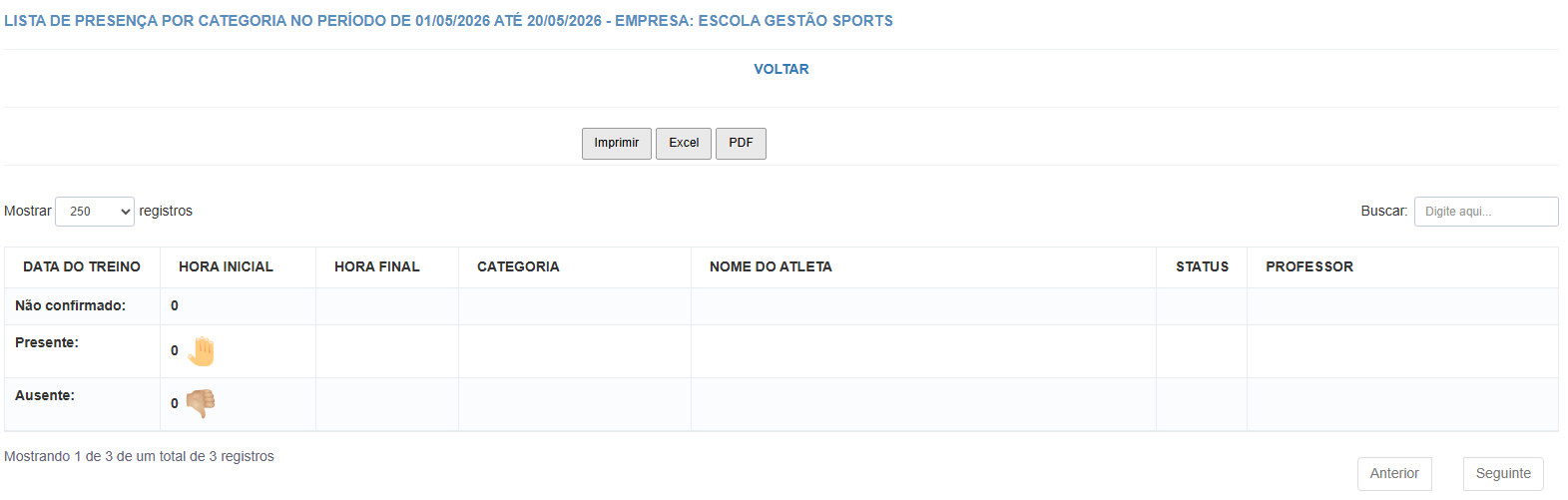
Informações sobre os campos:
- Período inicial: Informe o período inicial em que deseja verificar.
- Período final: Informe o período final em que deseja verificar.
- Categoria *: Informe a categoria em que deseja verificar.
Extrato de aulas por professor
O que é?
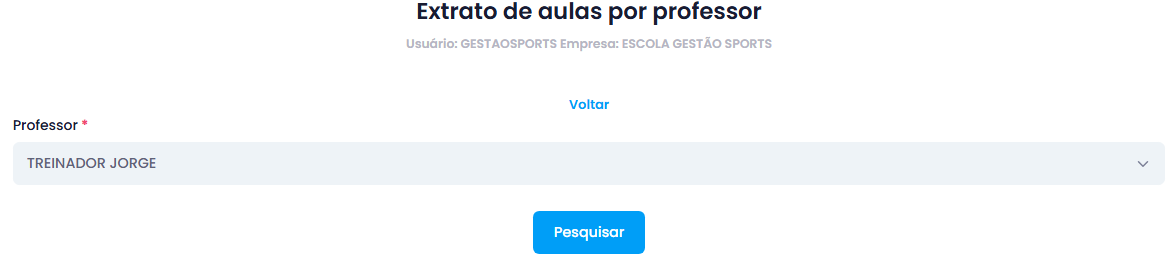
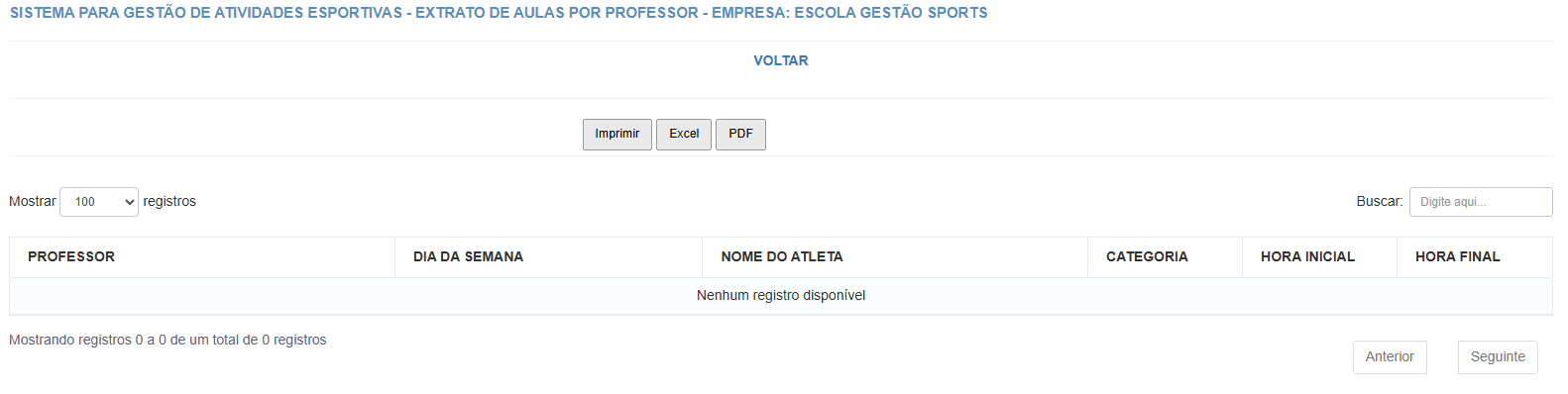
Essa tela consiste em puxar um relatório detalhado de todas as aulas ministradas por um professor específico. É a ferramenta ideal para a coordenação pedagógica, validar a folha de pagamento e acompanhar o histórico de atividades de cada profissional da equipe.
Como verificar?
Siga o caminho abaixo para emitir o relatório de aulas do docente:
📁 Escola > Escola > Extrato de aulas por professor
Selecione o profissional na lista.
Clique no botão de busca para carregar o extrato completo em tela.
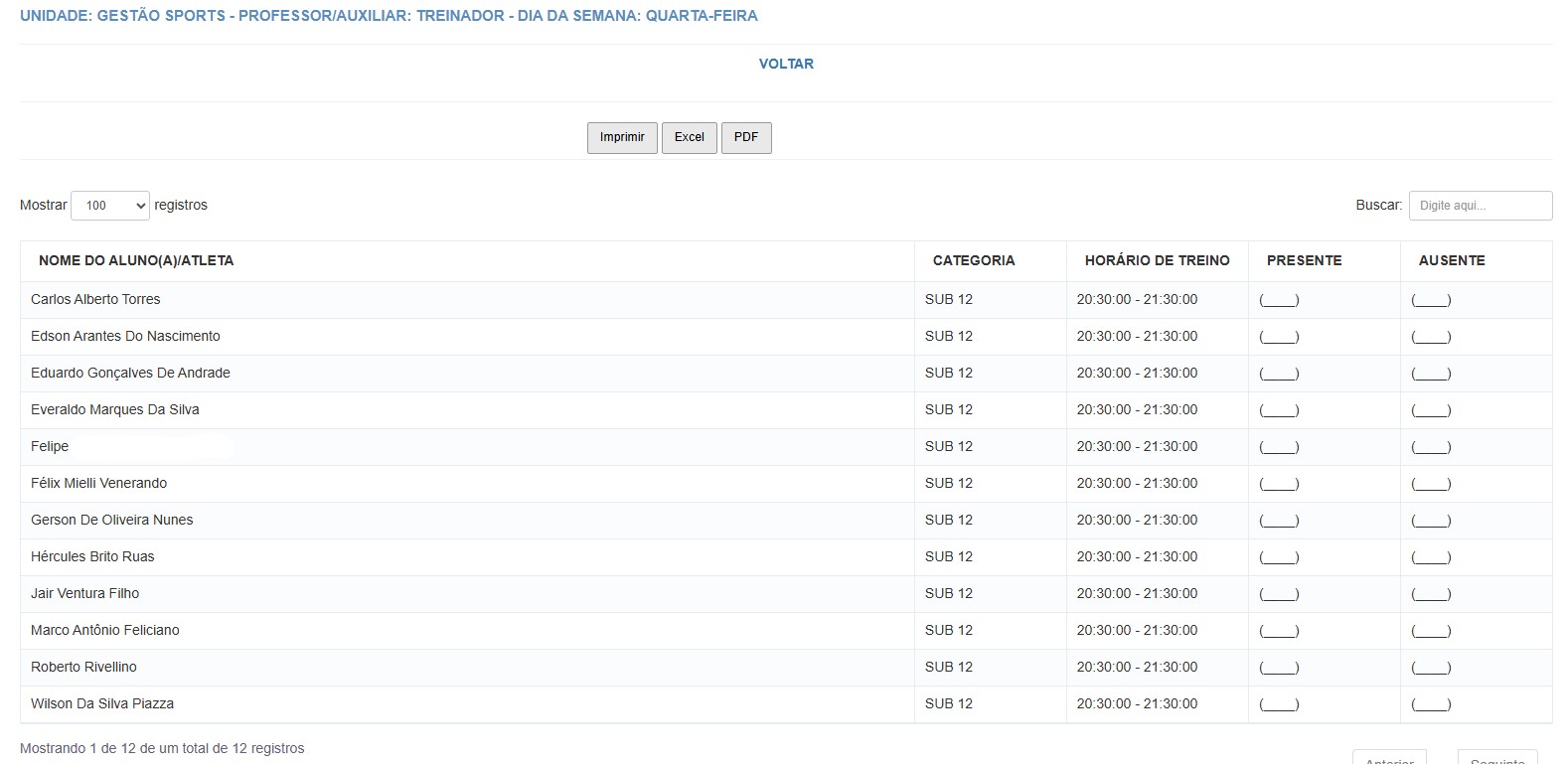
Impressão de lista de chamadas
O que é?
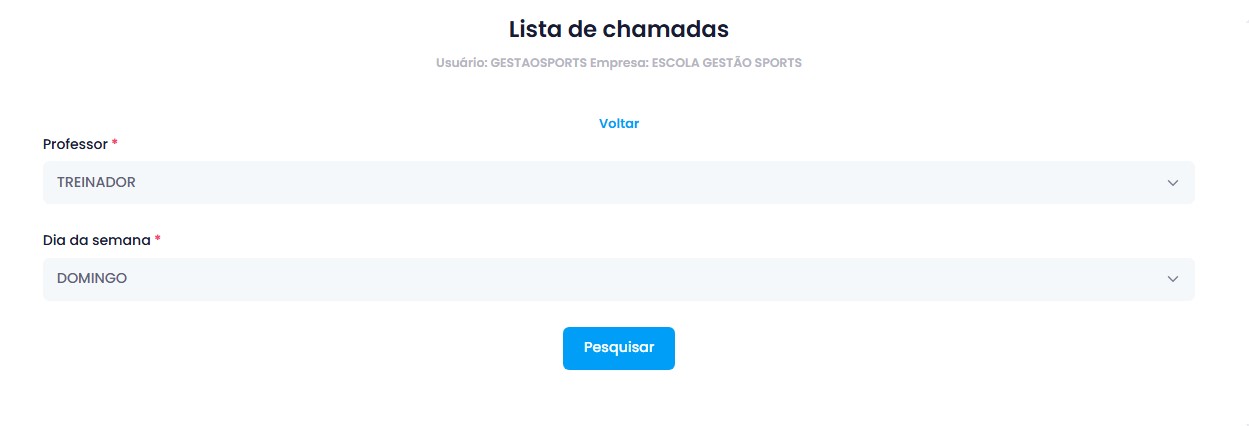
Consiste em fazer a impressão da lista de chamada, filtrando pelo professor e dia da semana.
Como imprimir?
Siga o caminho abaixo para fazer a impressão da lista de chamadas:
📁 Escola > Escola > Impressão de lista de chamadas
Selecione o professor e o dia da semana em que você deseja imprimir.
Clique no botão de busca para carregar a lista de chamadas do dia selecionado.
Mensagens
Envio de mensagens para alunos(as)/atletas
O sistema oferece uma solução integrada para simplificar o contato com a comunidade acadêmica/esportiva, dividida em duas etapas essenciais:
Disparo via WhatsApp: Interface dedicada ao envio de notificações dinâmicas e comunicados individuais ou em lote diretamente para os responsáveis dos atletas.
Auditoria de Envio: Painel analítico para consulta e verificação de logs de mensagens passadas, ideal para checar quais avisos foram transmitidos e quais usuários os receberam dentro de um período.
Envio de mensagens para alunos(as)/atletas (WhatsApp)
Informações:
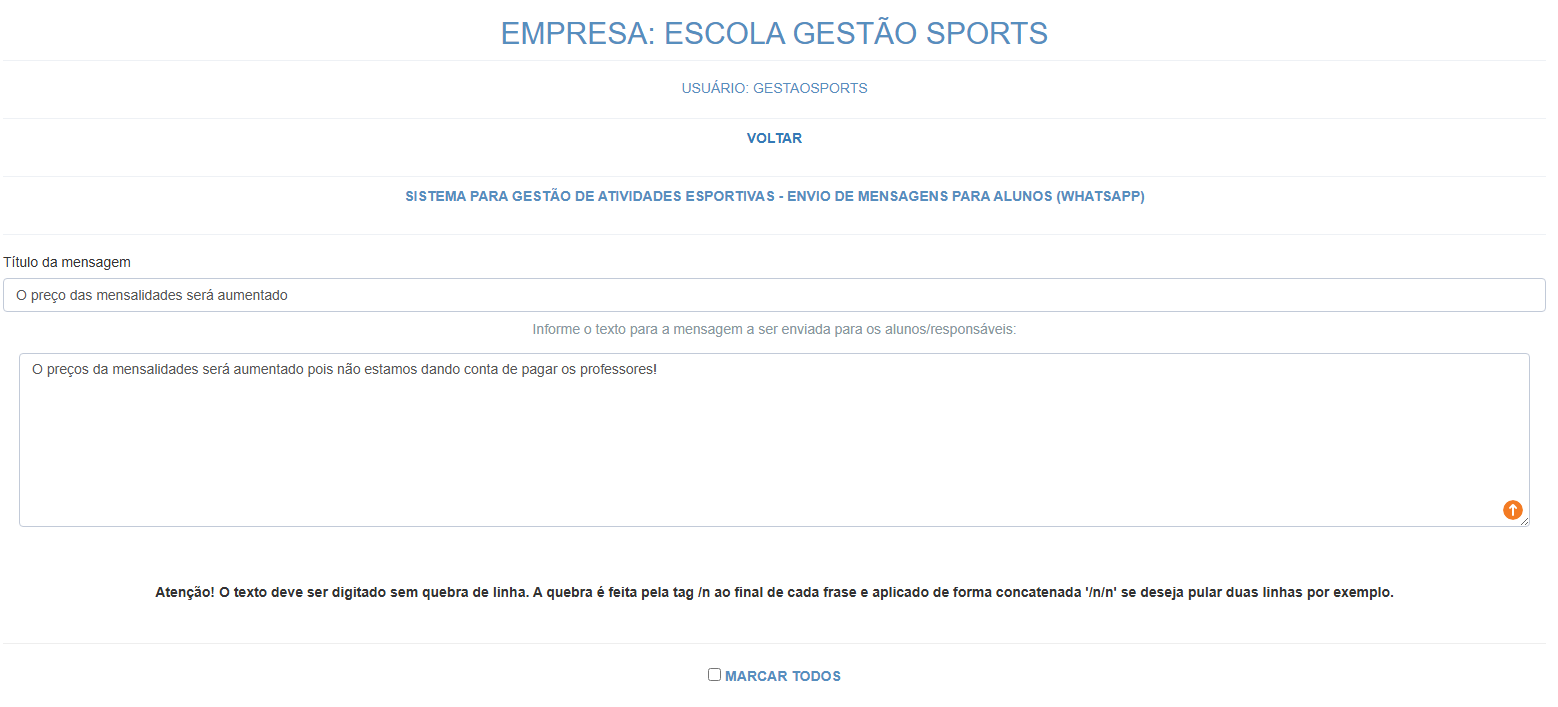
Atenção! O texto deve ser digitado sem quebra de linha. A quebra é feita pela tag /n ao final de cada frase e aplicado de forma concatenada ‘/n/n’ se deseja pular duas linhas por exemplo.
O que é?
Utilize esta tela para realizar o envio de mensagens instantâneas integradas à plataforma. A ferramenta simplifica a comunicação em massa ou individual, permitindo transmitir informações sobre treinos, escalas, eventos e notas diretamente para o Whatsapp do responsável.
Como enviar as mensagens?
Siga o caminho abaixo para realizar a transmissão de comunicados institucionais:
📁 Escola > Envio de mensagens para alunos(as)/atletas > Envio de mensagens para alunos(as)/atletas (WhatsApp)
Insira o título do comunicado.
Digite o corpo da mensagem com as orientações ou avisos necessários.
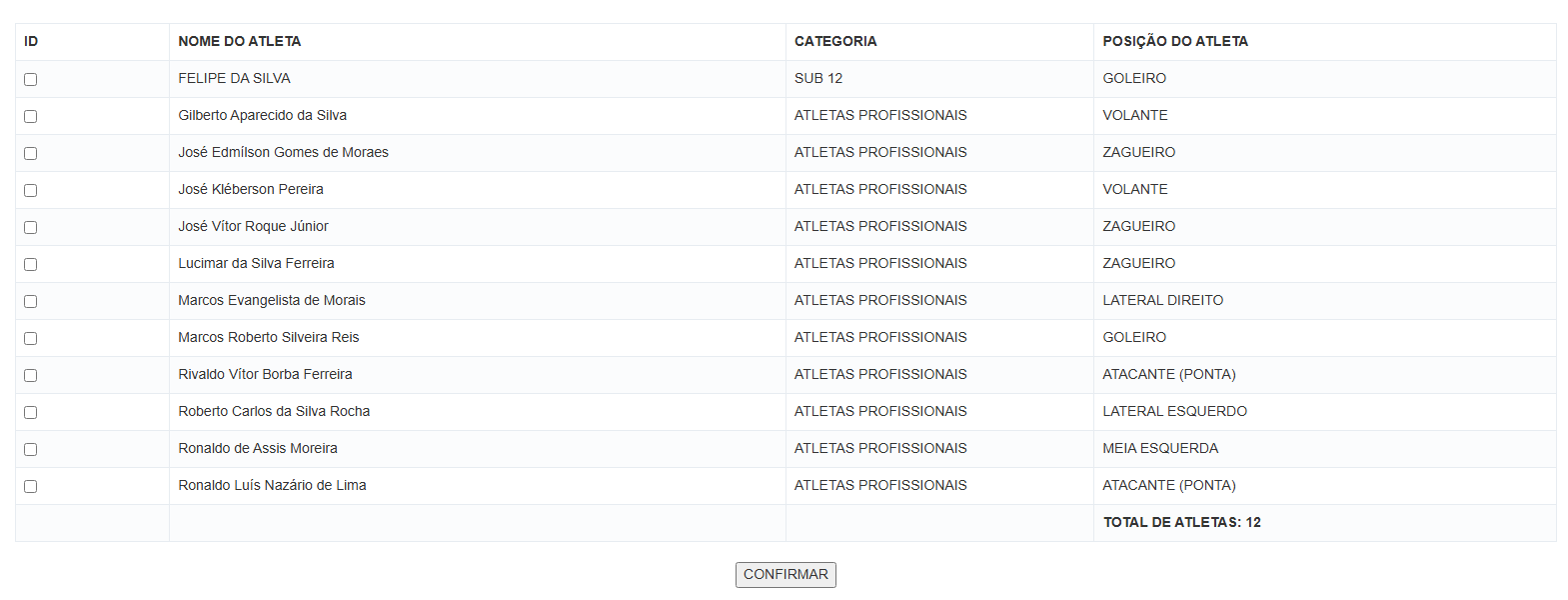
Marque as caixas de seleção dos alunos(as)/atletas que compõem o público-alvo do disparo.
Clique em Enviar para autorizar o sistema a encaminhar as notificações via aplicativo de mensagens.
Consulta mensagens enviadas
O que é?
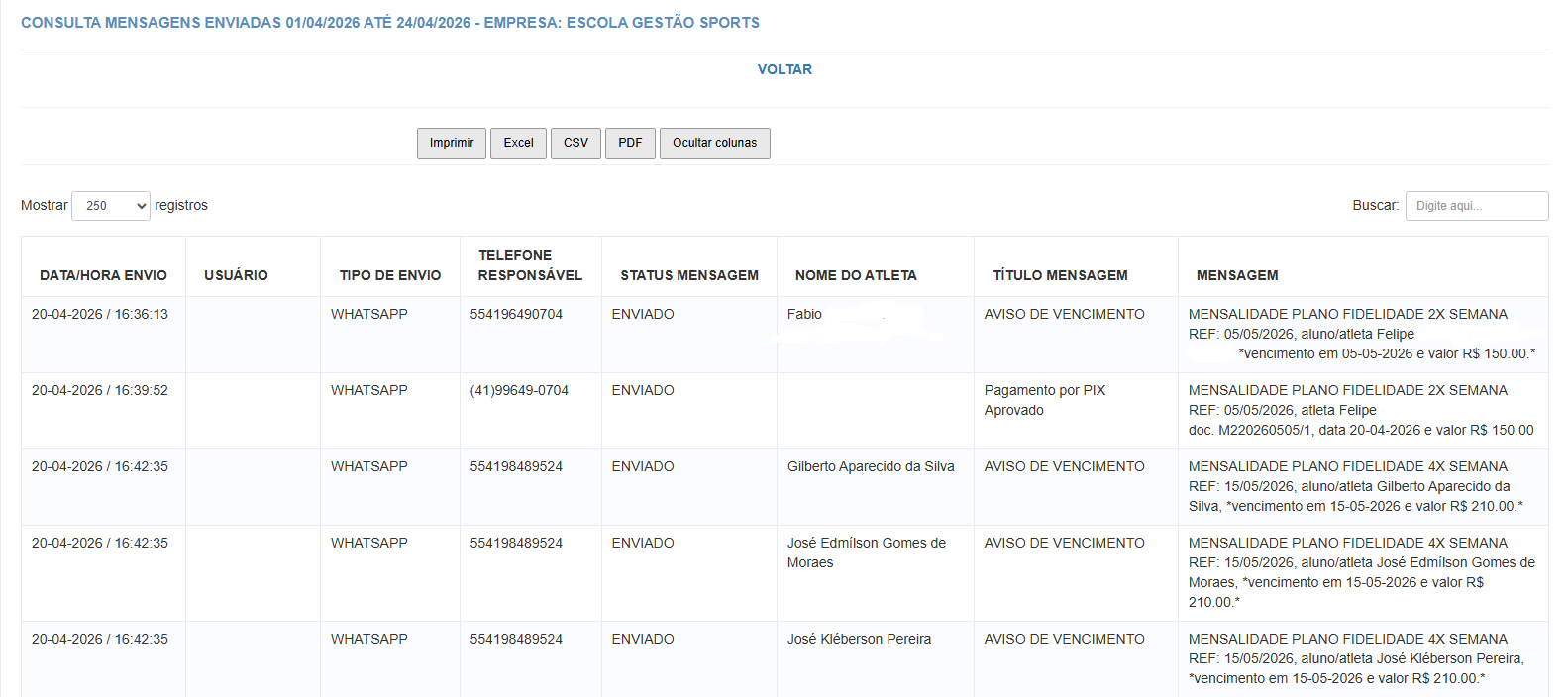
Utilize esta tela para realizar o levantamento de logs e registros de envios anteriores. A ferramenta centraliza os dados dos disparos efetuados, servindo para rastrear quais notificações foram encaminhadas, as datas das operações e quais usuários foram impactados.
Como consultar?
Siga o caminho abaixo para auditar e monitorar os informativos transmitidos:
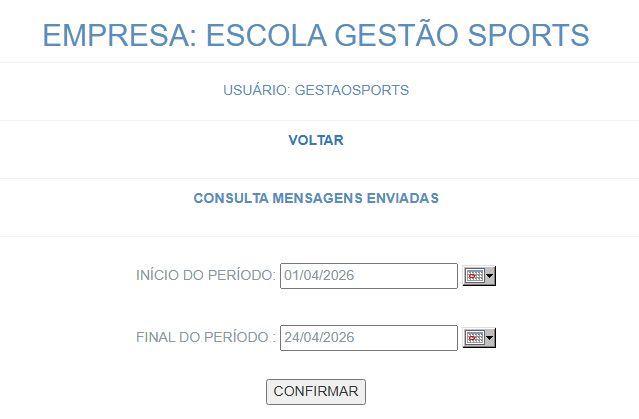
📁 Escola > Envio de mensagens para alunos/atletas > Consulta mensagens enviadas
Preencha os campos correspondentes para determinar o período cronológico da pesquisa.
Clique em Confirme para atualizar os registros na interface.
O painel exibirá imediatamente o relatório de logs com o histórico completo das mensagens encaminhadas aos alunos(as)/atletas naquelas datas.
Informações sobre os campos:
- Início do período: Informe o início do período em que deseja consultar.
- Final do período: Informe o período final em que deseja consultar.