Informações sobre os campos:
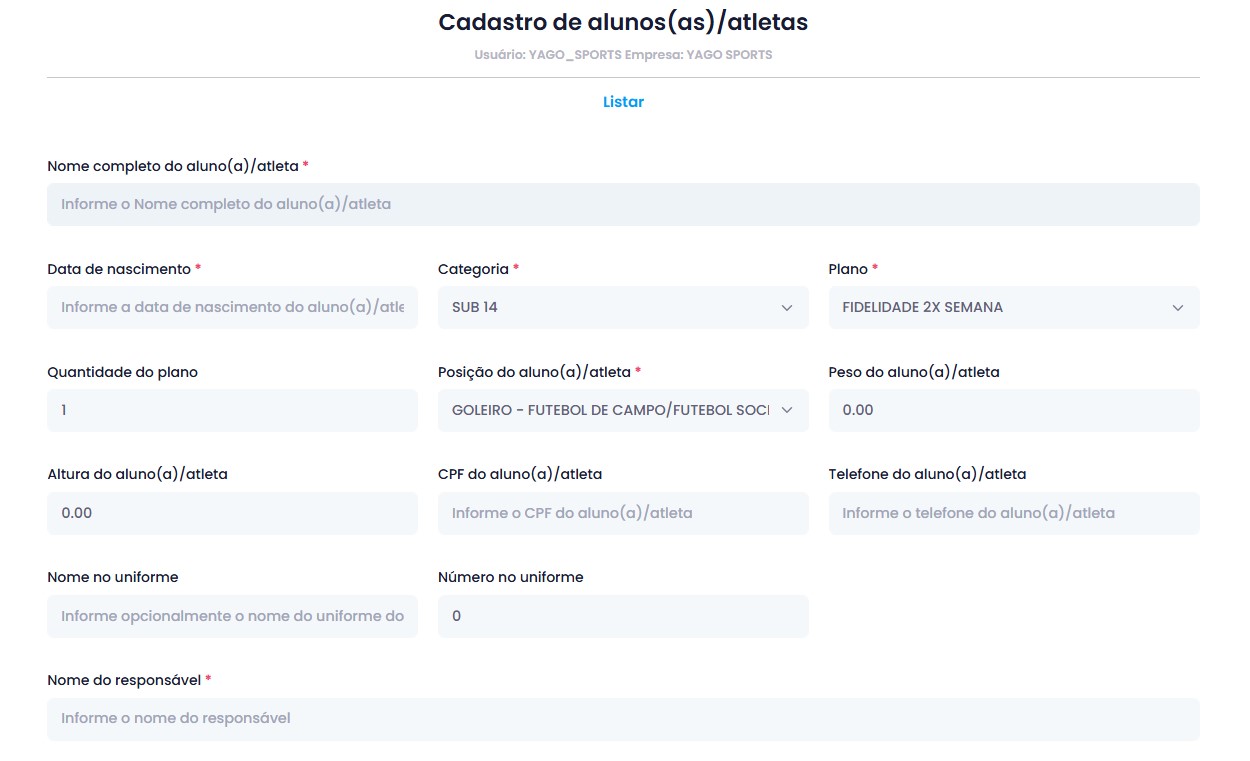
- Nome completo do aluno/atleta *: Insira o nome completo do aluno(a)/atleta, sem abreviações.
- Data de nascimento*:Informe a data de nascimento do aluno(a)/atleta.
- Categoria *: Selecione a categoria do aluno(a)/atleta (lembre-se de configurá-la no sistema antes de iniciar o cadastro).
- Plano *: Selecione o plano de mensalidade do aluno(a)/atleta (lembre-se de configurá-lo no sistema antes de iniciar o cadastro).
- Quantidade do plano:Esse campo é para informar o valor do plano e a quantidade de aulas correspondentes.
- Posição do aluno/atleta *:Esse campo é para informar a posição do aluno(a)/atleta, caso o aluno(a)/atleta não tenha uma posição definida coloque “Posição não definida”.
- Peso do aluno(a)/atleta: Indique a posição do aluno(a)/atleta. Caso não esteja definida, insira “Posição não definida”.
- Altura do aluno(as)/atleta: Informe a altura do aluno(a)/atleta.
- CPF do aluno(as)/atleta: Informe o CPF do aluno(a)/atleta.
- Telefone do aluno(as)/atleta: Informe o telefone de contato do aluno(a)/atleta.
- Nome no uniforme: Insira o nome que será estampado no uniforme do aluno(a)/atleta.
- Número no uniforme: Insira o número escolhido para o uniforme do aluno(a)/atleta.
- Nome do responsável *: Informe o nome completo do responsável pelo aluno(a)/atleta.
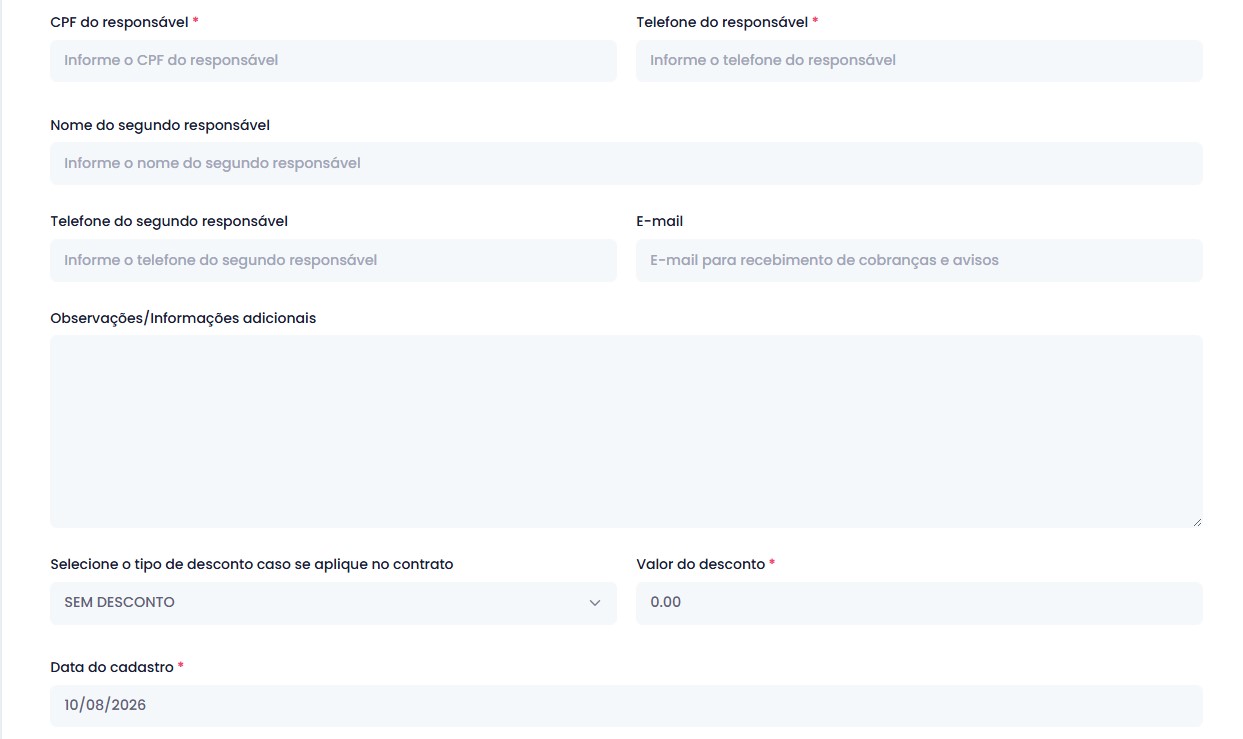
- CPF do responsável *: Informe o CPF do responsável legal do aluno(a)/atleta.
- Telefone do responsável *: Informe o telefone de contato do responsável.
- Nome do segundo responsável: Informe o nome do segundo responsável.
- Telefone do segundo responsável: Informe o telefone do segundo responsável.
- E-mail: Informe o e-mail principal para contato e notificações.
- Observações/Informações adicionais: Espaço para observações gerais, restrições médicas ou informações complementares.
- Selecione o tipo de desconto caso se aplique no contrato: Informe o tipo de desconto ( Sem desconto, Desconto até o vencimento ou Desconto), abaixo está o que são cada desconto.
- Valor do desconto *: Informe o valor do desconto desejado para o aluno(a)/atleta (Deixe 0 caso for sem desconto).
- Data do cadastro*: Informe a data de matrícula do aluno(a)/atleta na escola.
Tutorial em vídeo:
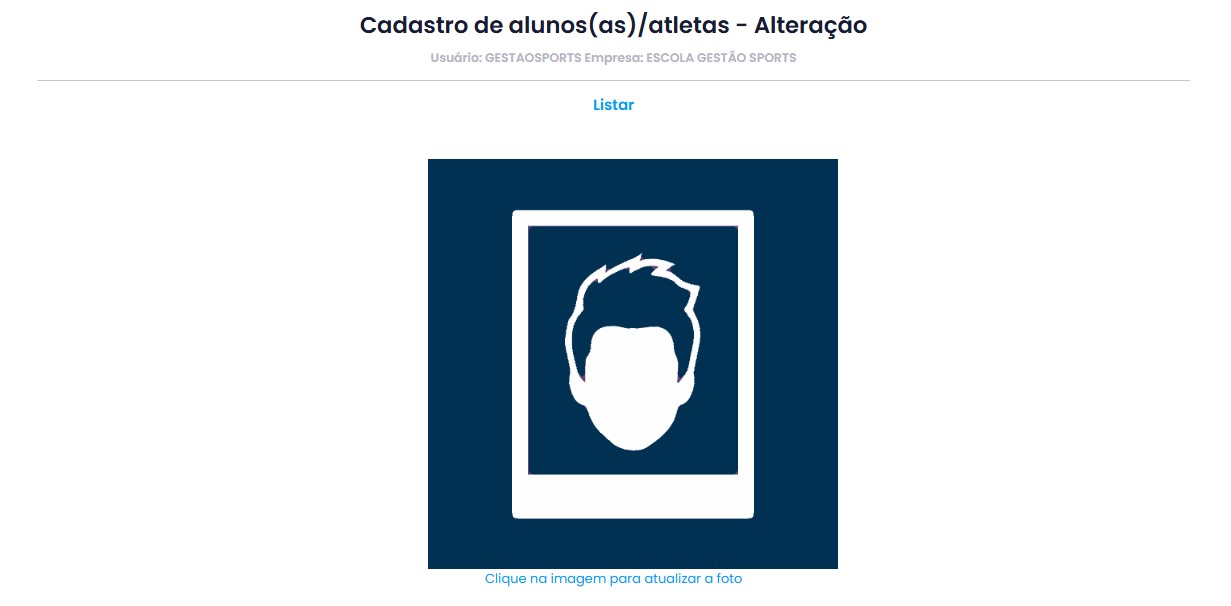
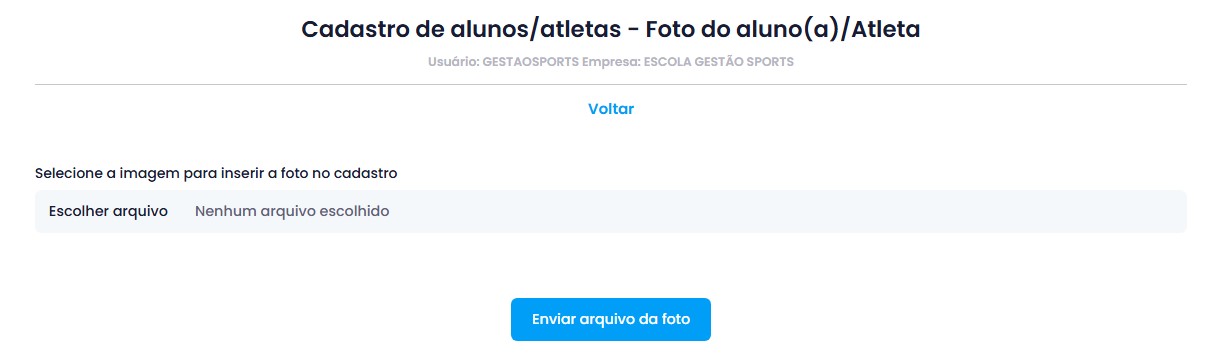
Como colocar ou alterar a foto do aluno(a)/atleta
Para colocar ou alterar a foto de um aluno(a)/atleta siga o caminho abaixo:
📁 Administrativo > Cadastros > Alunos/Atletas > Cadastrar/Alterar cadastro de alunos(as)/atletas > Alterar
Clique na imagem selecione a foto e envie.
Descontos e tipos de decontos
Existem 3 opções de desconto sendo elas:
- Sem desconto: Como o próprio nome já diz essa opção mantém o valor original da mensalidade do aluno ou seja não adiciona desconto a mensalidade do aluno.
- Desconto até o vencimento: Concede o desconto apenas para pagamentos realizados dentro do prazo, o benefício é retirado automaticamente após a data de vencimento.
- Desconto: Consiste em dar o desconto para o aluno(a)/atleta, independente se o aluno(a)/atleta pagar após o vencimento.
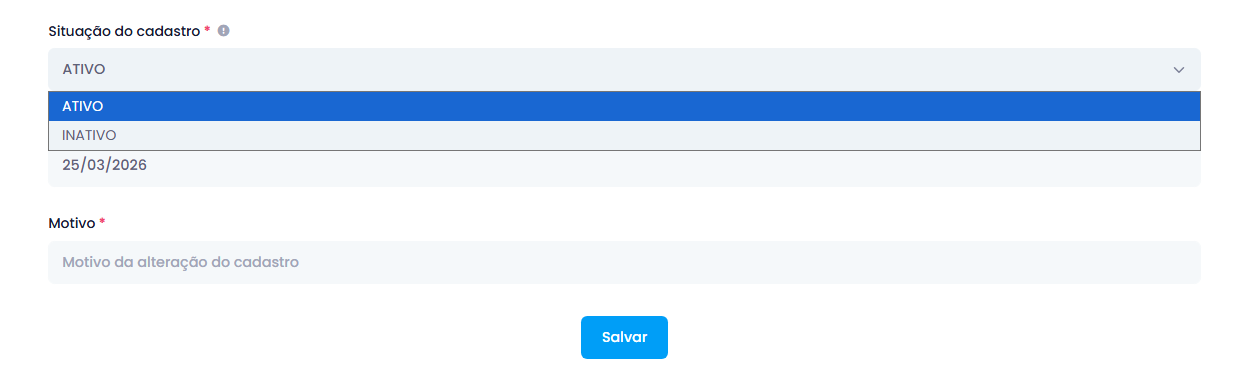
Situação do cadastro – Alterar
Informações:
Cadastros com qualquer cobrança efetuada não podem ser excluídos para proteger o histórico do sistema. Nesses casos, o procedimento correto é Inativar.
Ao ficar INATIVO, o aluno(a)/atleta:
Continua salvo no histórico da escola.
É removido automaticamente de listas de chamada, geração de mensalidades e convites/competições.
Como alterar
Siga o caminho abaixo para inativar o cadastro do aluno(a)/atleta:
📁 Administrativo > Cadastros > Alunos/atletas > Cadastrar/alterar cadastro de alunos(as)/atletas
- Na listagem, selecione o aluno(a)/atleta desejado e clique em Alterar.
Dentro da ficha do aluno(a)/atleta, siga os passos abaixo:
Role a tela para baixo até encontrar o campo “Situação do cadastro”.
Altere o status de Ativo para Inativo.
Digite brevemente o motivo da inativação.
Clique em Salvar para atualizar o histórico do sistema.
Cadastro por planilha
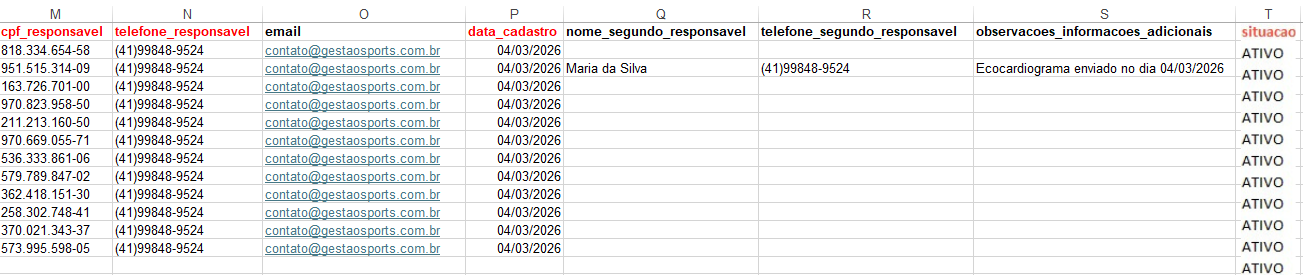
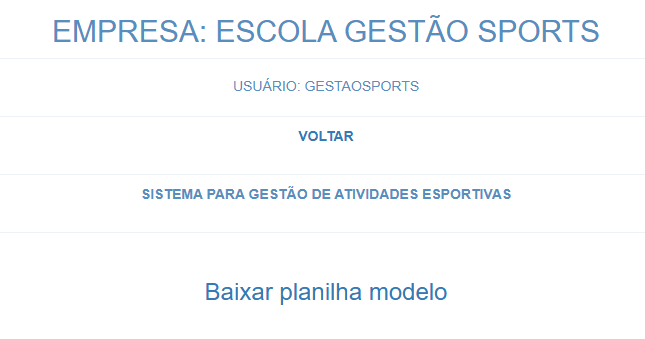
Planilha auxiliar
O que é?
A planilha auxiliar é o modelo padrão fornecido pelo sistema. Você deve baixá-la e utilizá-la como guia para estruturar as informações dos alunos(as)/atletas antes de concluir o registro.
Informações:
As colunas ou campos marcados em vermelho são os únicos de preenchimento obrigatório.
Como utiliza-lá?
Para utilizá-la, faça o download do arquivo seguindo o caminho:
📁 Administrativo > Cadastros > Alunos/Atletas > Incluir > Planilha auxiliar (download)
Após concluir o download, abra o arquivo, copie as informações necessárias e insira-as na sua planilha principal.

Integração via planilha
O que é?
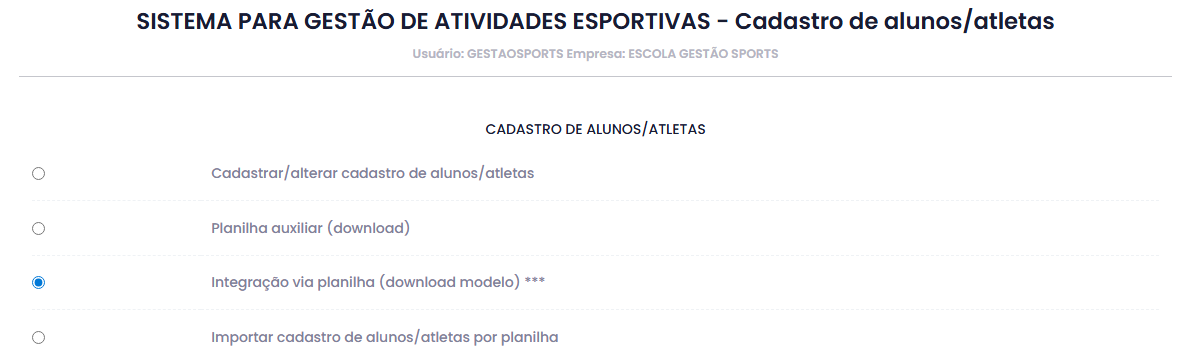
Na integração via planilha, você utilizará o arquivo auxiliar como base para cadastrar os alunos(as)/atletas.
Como utilizar-lá?
Para usar a integração via planilha, faça o download do modelo seguindo o caminho:
📁 Administrativo > Cadastros > Alunos/Atletas > Incluir > Integração via planilha (download modelo)
Após concluir o download, abra este novo arquivo e também a sua planilha auxiliar. Utilize os dados de ambos para preencher corretamente as informações dos alunos(as)/atletas no modelo baixado.
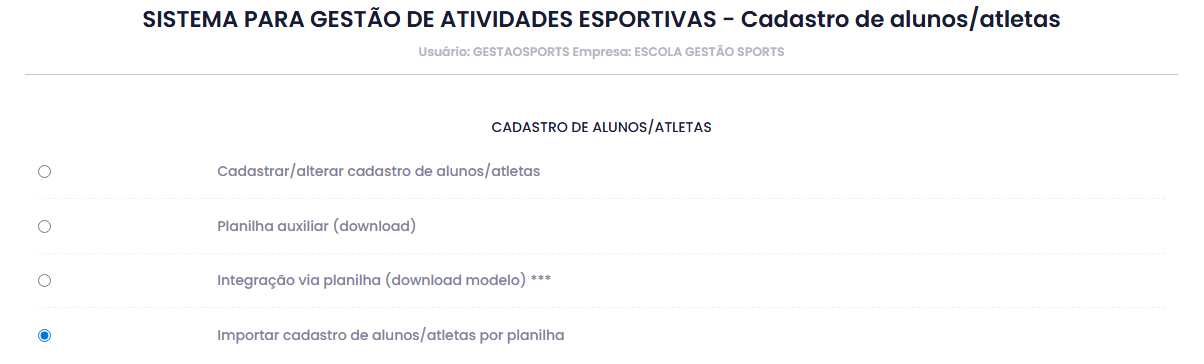
Importar cadastro de alunos(as)/atletas por planilha
O que é?
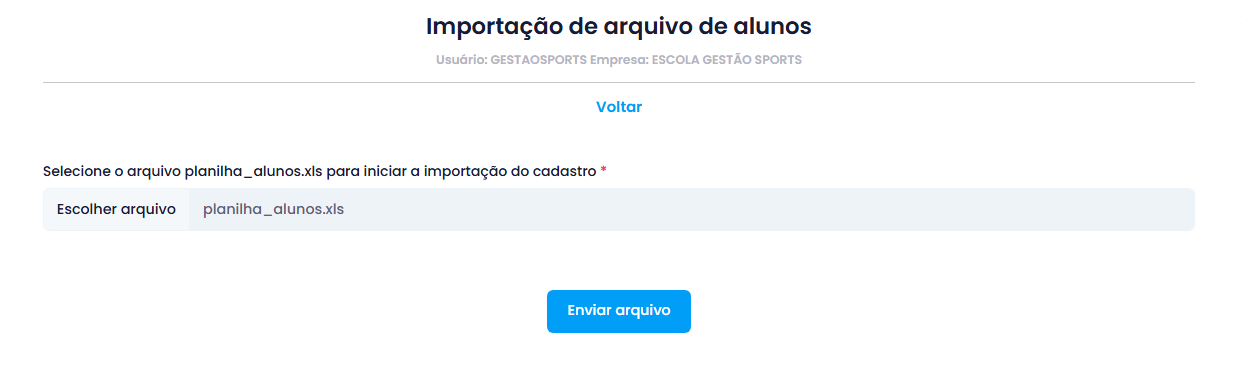
Este campo é destinado à importação do arquivo. Através dele, você envia a planilha principal contendo os dados dos alunos(as)/atletas para que o sistema realize o cadastro automático.
Como utilizar?
Após preencher a planilha com os dados, salve o arquivo em seu computador. Em seguida, acesse o sistema e siga o caminho:
📁 Administrativo > Cadastros > Alunos/Atletas > Incluir > Importar cadastro de alunos(as)/atletas por planilha
Na tela de importação, clique para selecionar o arquivo, localize a pasta onde a planilha foi salva e selecione o documento correspondente. Após confirmar a importação, a lista com todos os alunos(as)/atletas cadastrados será exibida na tela.
Tutorial em vídeo:
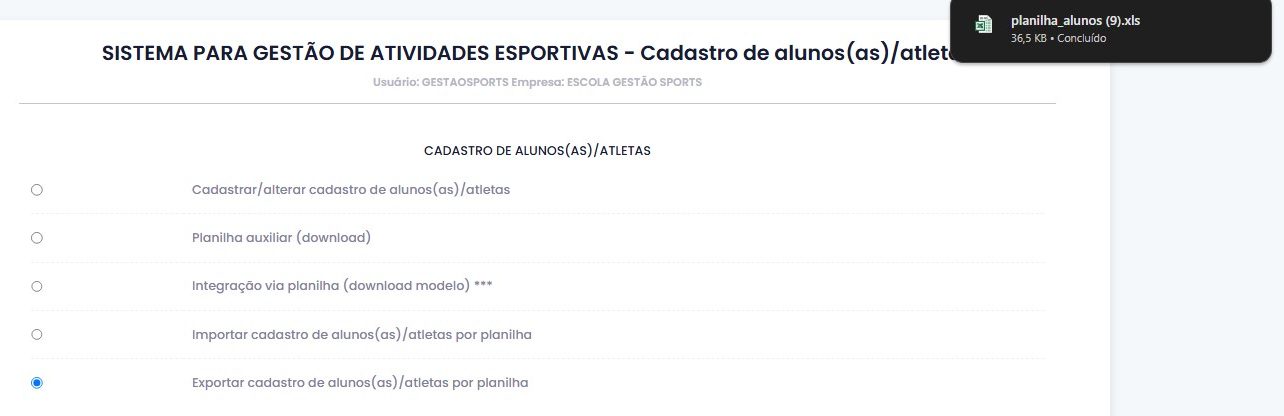
Exportar cadastro de alunos(as)/atletas por planilha
o que é?
Este campo é destinado à exportação do arquivo. Através dele, você baixa a planilha e após baixar você pode abrir e editar a planilha e importar depois novamente.
Como utilizar?
Para baixar a planilha siga o caminho abaixo:
📁 Administrativo > Cadastros > Alunos/Atletas > Incluir > Exportar cadastro de alunos(as)/atletas por planilha
após baixar abra a planilha e edite ela, após isso importe novamente para o sistema.
Consultas
O sistema permite consultar a listagem de alunos(as)/atletas através de quatro filtros principais:
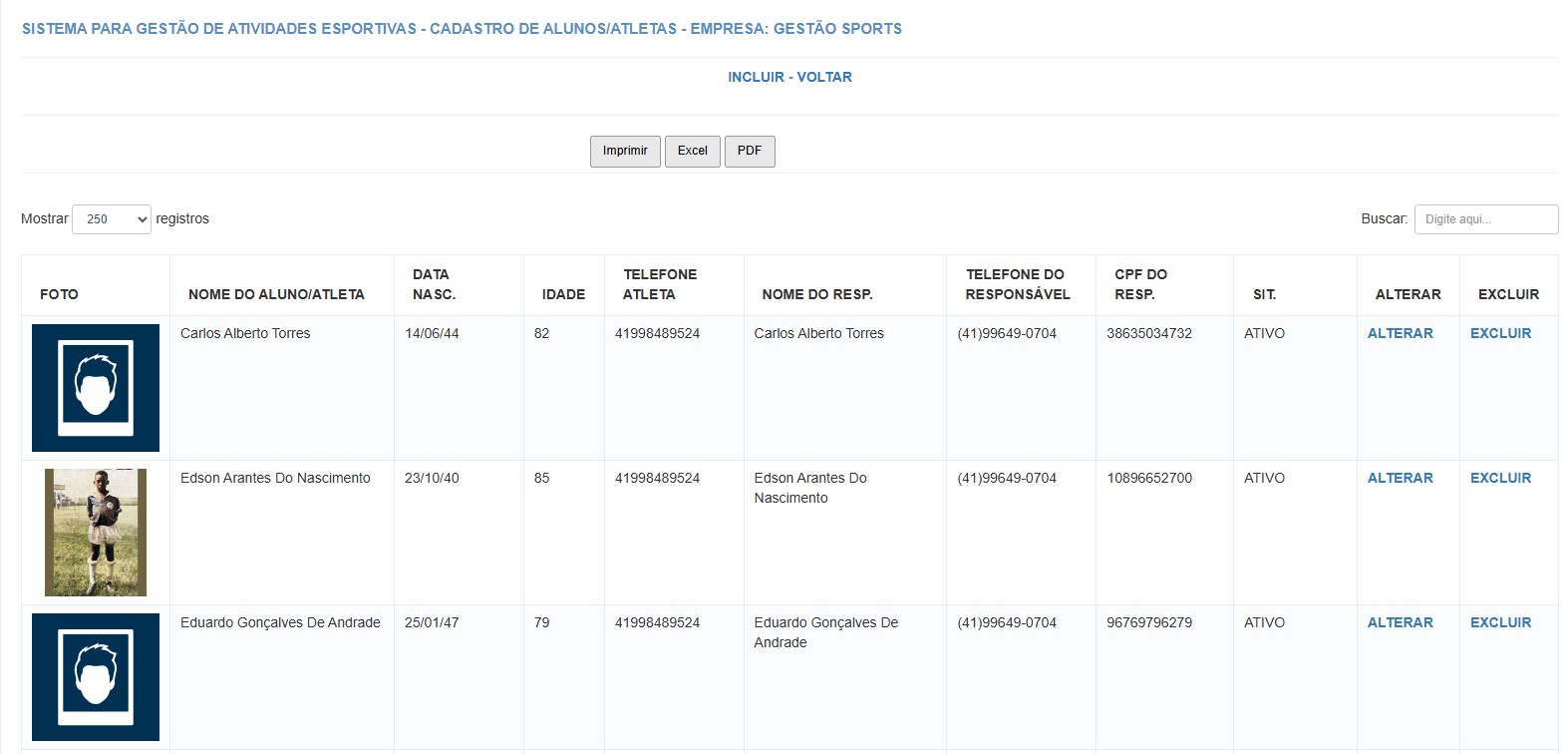
Cadastro ativo: Lista de alunos(as)/atletas ativos no sistema.
Novos cadastrados: Lista focada nos registros recentes.
Aniversariantes do mês: Relação de alunos(as)/atletas que fazem aniversário no mês selecionado.
Cadastro inativo: Lista de alunos(as)/atletas com cadastro inativo.
Listagem de alunos(as)/atletas com cadastro ativo
Informações:
Esta lista exibe apenas os alunos(as)/atletas que possuem matrícula ativa na escola. Quem tiver o cadastro inativo não será excluído do sistema, mas passará a constar apenas na listagem de alunos(as)/atletas com cadastro inativo.
Como ver a listagem?
Para consultar e visualizar a relação de alunos(as)/atletas matriculados e ativos no sistema, siga o caminho abaixo:
📁 Administrativo > Cadastros > Alunos/atletas
- Selecione a opção “Listagem de alunos(as)/atletas com cadastro ativo” para carregar a lista na tela.
Listagem de novos alunos(as)/atletas cadastrados
Informações:
Esta consulta exibe apenas os registros recentes de alunos(as)/atletas, facilitando o controle das novas matrículas inseridas no sistema.
Como ver a listagem?
Para consultar e visualizar a relação de alunos(as)/atletas cadastrados no sistema, siga o caminho abaixo:
📁 Administrativo > Cadastros > Alunos/atletas
- Selecione a opção “Listagem de novos alunos(as)/atletas cadatrados” para carregar a lista na tela.
Listagem de alunos(as)/atletas aniversariantes no mês
Informações:
Utilize esta listagem para identificar todos os alunos(as)/atletas que celebram aniversário no mês selecionado, ideal para planejar homenagens ou ações da escola.
Como ver a listagem?
Para consultar e visualizar a relação de alunos(as)/atletas aniversariantes no mês no sistema, siga o caminho abaixo:
📁 Administrativo > Cadastros > Alunos/atletas
- Selecione a opção “Listagem de alunos(as)/atletas aniversariantes no mês” para carregar a lista na tela.
Listagem de alunos(as)/atletas com cadastro inativo
Informações:
Esta lista mostra exclusivamente os alunos(as)/atletas que estão com o cadastro inativo no sistema.
Como ver a listagem?
Para consultar e visualizar a relação de alunos(as)/atletas com cadastros ativos no sistema, siga o caminho abaixo:
📁 Administrativo > Cadastros > Alunos/atletas
- Selecione a opção “Listagem de alunos(as)/atletas com cadastro inativo” para carregar a lista na tela.