


Configurar Empresa
O que é?
Permite visualizar a relação completa da empresa e realizar a alteração de seus dados de cadastro.
Informações:
Para realizar a alteração de senha do usuário, observe que apenas os campos marcados com um asterisco (*) são de preenchimento obrigatório.
Como alterar?
Para editar o cadastro de uma organização, siga o fluxo:
📁 Administrativo > Configurar Empresa > Alterar
Localize a empresa na lista, acesse alterar e atualize os campos que deseja modificar antes de confirmar a gravação dos dados.
Como funciona o código de segurança para saques e transações?
Para garantir a segurança das suas transações, todo saque realizado no sistema exige uma validação por código.
Como receber o código:
- O código de verificação é enviado automaticamente para o número de celular cadastrado assim que entrar na tela para realizar o saque ou a transação.
- Certifique-se de ter o aparelho em mãos ao solicitar a transação/saque.
Como alterar o número cadastrado:
- Bloqueio de segurança: Por motivos de proteção da sua conta, o número de telefone não pode ser alterado diretamente pelo sistema.
- Quem pode solicitar: A alteração pode ser solicitada apenas pelo dono da escola.
- O que fazer: Se precisar atualizar o número, entre em contato diretamente com o nosso suporte técnico para abrir uma solicitação.
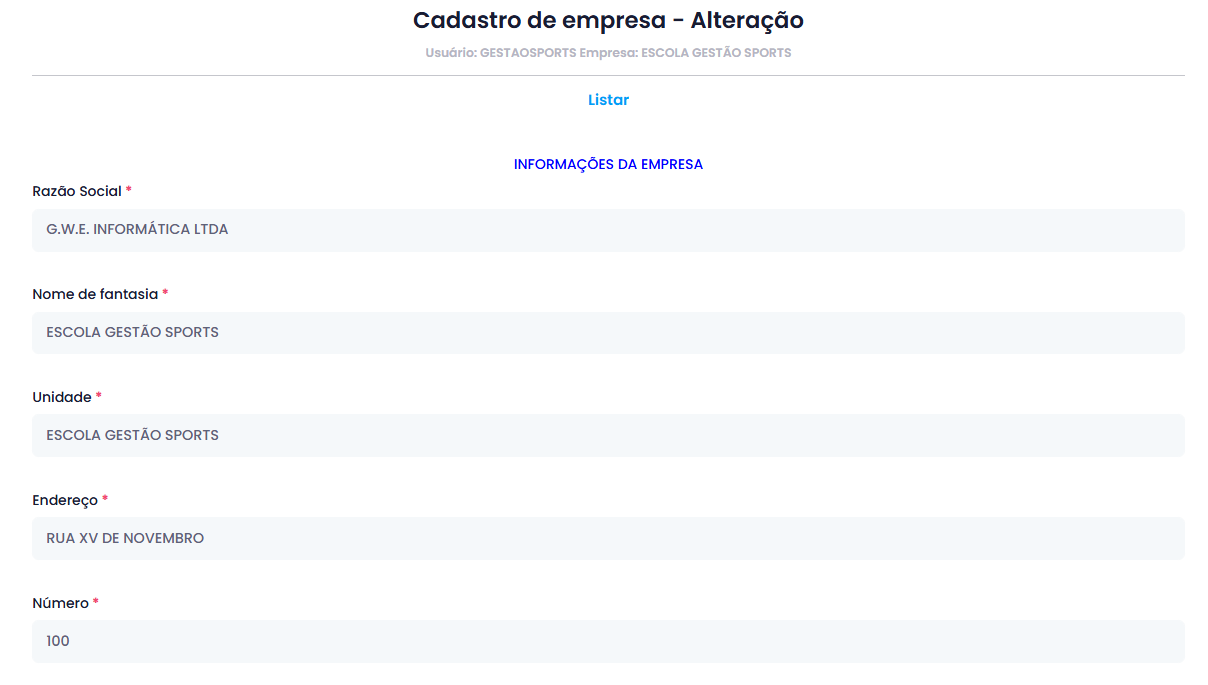
Informações sobre os campos:
INFORMAÇÕES DA EMPRESA
- Razão Social *: Informe o nome jurídico oficial da empresa (registrado na Receita Federal).
- Nome de Fantasia *: Informe o nome comercial ou a marca pela qual a escola é conhecida pelo público.
- Unidade *: Identifique o nome da filial ou unidade específica que está sendo configurada (ex: Unidade Centro, Unidade Norte).
- Endereço *: Digite o nome da rua, avenida ou logradouro da empresa.
- Número *: Informe o número do imóvel correspondente ao endereço.
- Bairro *: Informe a região ou bairro onde a empresa está localizada.
- Cidade *: Informe o município da empresa.
- UF *: Selecione ou informe a sigla do Estado (Unidade da Federação, ex: SP, RJ, PR).
- CEP *: Digite o Código de Endereçamento Postal da região.
- Telefone/WhatsApp *: Informe o número principal de celular ou WhatsApp que a empresa usa para atendimento comercial.
- Telefone: Campo opcional para registrar um segundo número ou telefone fixo da empresa.
- CNPJ *: Informe o número do Cadastro Nacional da Pessoa Jurídica da empresa.
- Incrição estadual *: Informe o número de registro junto à Secretaria de Fazenda do Estado (caso seja isento, digite ISENTO).
- Inscrição municipal: Campo opcional para informar o registro junto à Prefeitura do município.
- Contato *: Informe o contato da empresa.
- Site: Campo opcional para inserir o endereço da página web da escola.
- E-mail administrador: Informe o e-mail da pessoa responsável pela gestão geral do sistema.
- E-mail: Informe o endereço de correio eletrônico geral ou da secretaria da empresa.
- E-mail de envio de mensagens do sistema *: Cadastre o e-mail oficial que o sistema utilizará como remetente para disparar notificações e alertas aos clientes.
CONFIGURAÇÕES PARA COBRANÇAS
- Incluir tarefa do Pix/Cartão de crédito adicionalmente no valor das cobranças: Selecione “Sim” caso a escola queira repassar o custo da taxa operacional e embuti-lo no valor final cobrado do aluno, ou “Não” caso a escola vá absorver esse custo sem cobrar a mais.
- Chave Pix para cobrança *: Informe a chave PIX oficial da conta bancária da escola onde os valores dos recebimentos serão depositados.
- Ambiente de utilização do PIX (PRODUÇÃO/HOMOLOGAÇÃO): Defina o modo de operação do sistema. Escolha “PRODUÇÃO” para que as cobranças gerem Pix reais e válidos para os clientes, ou “HOMOLOGAÇÃO” apenas se estiver realizando testes internos com a equipe de suporte.
- Client ID PIX: Insira o código de identificação do cliente fornecido pelo seu banco ou intermediador de pagamentos para integração da API.
- Client secret PIX: Insira a chave secreta de segurança (senha da API) fornecida pelo banco para autorizar a comunicação segura com o sistema.
OPERAÇÕES COM CARTÃO DE CRÉDITO
- MERCHANT ID operações cartão: Insira o código de identificação comercial (Merchant ID) fornecido pela adquirente para vincular a conta da escola ao sistema.
- MERCHANT Key operações cartão: Insira a chave de segurança secreta (Merchant Key) gerada pela adquirente para autorizar as transações financeiras.
- Adquirente: Selecione ou informe o nome da empresa responsável por processar os pagamentos do seu cartão (ex: Stone, Cielo, Rede ou Getnet).
- Ambiente: Defina o modo de operação do sistema. Escolha “Produção” para processar cobranças reais dos clientes ou “Homologação” caso esteja realizando apenas testes internos de sistema.
- Url homologação: Informe o endereço web (endpoint) fornecido pela adquirente para o envio de transações em ambiente de testes.
- Url homologação consulta: Informe o endereço web utilizado para consultar e checar o status das transações em ambiente de testes.
- Url produção: Informe o endereço web oficial fornecido pela adquirente para processar os pagamentos reais dos clientes.
- Url produção consulta: Informe o endereço web oficial utilizado para consultar e monitorar o status das transações reais no dia a dia.
CONFIGURAÇÕES DO SISTEMA
- Identificação para login da empresa *:Informe o nome ou código que identificará a sua unidade na tela de acesso do sistema. Como por exemplo:
Exemplo - 001. - Mensagem para alunos: Digite o texto padrão ou aviso geral que será exibido para os alunos(as)/atletas nos canais de comunicação ou no portal do aluno.
- Mensagem para alunos: Digite o texto padrão ou aviso geral que será exibido para os alunos(as)/atletas nos canais de comunicação ou no portal do aluno.
- Codificação dos produtos/insumos *: Defina ou informe o padrão de código que o sistema utilizará para organizar e controlar os itens e materiais no estoque.
CONFIGURAÇÕES PARA FINANCEIRO
- Juros de mora *: Informe a porcentagem de juros cobrada por dia de atraso na cobrança (digite 0,00 caso não deseje cobrar juros diários).
- Multa *: Informe o valor ou porcentagem fixa a ser aplicada logo após o vencimento do título (digite 0,00 caso não aplique multa)..
- Acrescentar D+1 ou D+2 para cobrança no final de semana e feriados *: Defina o prazo para compensação de cobranças que vencem em dias não úteis. Digite “D+1” para prorrogar o vencimento para o primeiro dia útil seguinte, ou “D+2” conforme a política adotada pela instituição.
- Dias para bloqueio após vencimento *: Informe o número de dias de atraso permitidos antes que o sistema realize o bloqueio automático do acesso do aluno/atleta por inadimplência.
- Motivo *: Descreva detalhadamente a justificativa para a aplicação ou alteração destas regras e prazos financeiros no sistema.